狀況:
開機就無法進入Windows,會顯示:
Windows無法啟動,
錯誤代碼: 0xc0000225
因為無法存取必要的裝置....
原因:
開機設定資料 (BCD)發生錯誤。
解決方法:
1.用Windows 光碟開機 (Windows 7 / 10 可以用修復光碟開機)。
2.選好語系後,選『修復電腦』,在選『命令提示字元』。
3.輸入 bootrec /rebuildbcd,按下 Enter。
4.找到 Windows 目錄,選擇是否加入開機選單,按下『Y』加入。
5.重新開機即可修復。
星期六, 1月 23, 2016

星期五, 1月 22, 2016
Virtualbox 虛擬機無法安裝 64位元的OS
狀況:
本來都可以安裝32位元及64位元,但在移除重裝Virtualbox後變成只可以選擇虛擬機為32bit,找不到64bit的選項。

原因:
不明。
解決方法:
1.以系統管理者身分執行『命令提示字元』
2.輸入 bcdedit /set hypervisorlaunchtype off,按下Enter
3.重新開機就可以了
4.復原的指令
bcdedit /set hypervisorlaunchtype auto
本來都可以安裝32位元及64位元,但在移除重裝Virtualbox後變成只可以選擇虛擬機為32bit,找不到64bit的選項。

原因:
不明。
解決方法:
1.以系統管理者身分執行『命令提示字元』
2.輸入 bcdedit /set hypervisorlaunchtype off,按下Enter
3.重新開機就可以了
4.復原的指令
bcdedit /set hypervisorlaunchtype auto
星期四, 1月 21, 2016
將 Windows 10 的登錄畫面加上Ctrl+Alt+Del組合鍵
狀況:
Windows 10 預設取消 Ctrl+Alt+Del組合鍵 開啟登錄畫面,於是讓有心之人有機會用軟體從事暴力破解。
解決方法:
1.按下 Windows鍵+R 出現執行視窗,輸入 REGEDIT,按下確定。
2.找到 HKEY_LOCAL_MACHINE\SOFTWARE\Microsoft\Windows NT\CurrentVersion\Winlogon
3.找到 DisableCad (如果沒有就自己建立一個DWORD值,並命名為DisableCad),打開它,將數值改為0,按下確定。

4.按下 Windows鍵+R 出現執行視窗,輸入 control userpasswords2,按下確定。
5.在 『使用者帳戶』選擇 『進階』 選項,勾選下方的『要求使用者按 Ctrl+Alt+Delete(R)』,按下 確定。

6.以後要開啟登錄畫面,就必須按下 Ctrl+Alt+Del組合鍵 ,才可以登入囉!!
Windows 10 預設取消 Ctrl+Alt+Del組合鍵 開啟登錄畫面,於是讓有心之人有機會用軟體從事暴力破解。
解決方法:
1.按下 Windows鍵+R 出現執行視窗,輸入 REGEDIT,按下確定。
2.找到 HKEY_LOCAL_MACHINE\SOFTWARE\Microsoft\Windows NT\CurrentVersion\Winlogon
3.找到 DisableCad (如果沒有就自己建立一個DWORD值,並命名為DisableCad),打開它,將數值改為0,按下確定。

4.按下 Windows鍵+R 出現執行視窗,輸入 control userpasswords2,按下確定。
5.在 『使用者帳戶』選擇 『進階』 選項,勾選下方的『要求使用者按 Ctrl+Alt+Delete(R)』,按下 確定。

6.以後要開啟登錄畫面,就必須按下 Ctrl+Alt+Del組合鍵 ,才可以登入囉!!
星期一, 6月 08, 2015
Android 裝置開機後出現 System UIDs Inconsistent 錯誤訊息
狀況:
完全不知道做了什麼,裝置重開機就出現 System UIDs Inconsistent 錯誤訊息,只能按下 『I'm Feeling Lucky』繼續使用。

原因:
因為移動程式App或其資料到SD卡,造成系統UID無法連貫,因而出現錯誤。
解決方法:
1.如同訊息中所說:Wipe your data partition,就可以解決,也就是備份好你的資料,重開機進入Recovery,Wipe data & Wipe cache,reboot ,在開機時,訊息應該就不見了。
2.當然你也可以試試以下方式,前提你的設備要root。
3.使用 re管理器 或 ES檔案瀏覽器 打開/data/system/uiderrors.txt
4.uiderrors.txt裡記錄著哪一個軟件導致corrupted
5.把那個軟體App移除,重啟動,如果你仍需要那個軟體App再重新安裝。
6.那煩人的錯誤訊息應該已經煙消雲散了。
完全不知道做了什麼,裝置重開機就出現 System UIDs Inconsistent 錯誤訊息,只能按下 『I'm Feeling Lucky』繼續使用。

原因:
因為移動程式App或其資料到SD卡,造成系統UID無法連貫,因而出現錯誤。
解決方法:
1.如同訊息中所說:Wipe your data partition,就可以解決,也就是備份好你的資料,重開機進入Recovery,Wipe data & Wipe cache,reboot ,在開機時,訊息應該就不見了。
2.當然你也可以試試以下方式,前提你的設備要root。
3.使用 re管理器 或 ES檔案瀏覽器 打開/data/system/uiderrors.txt
4.uiderrors.txt裡記錄著哪一個軟件導致corrupted
5.把那個軟體App移除,重啟動,如果你仍需要那個軟體App再重新安裝。
6.那煩人的錯誤訊息應該已經煙消雲散了。
安裝 SQL Server 2008 Express 出現錯誤
狀況:
SQL Server 2008 Express 安裝程序冗長,如果還出現錯誤,重新安裝真是會煩死人,如果一再重複更是惱人。
原因:
(1).元件損壞,即使修復也無法成功,只好重新安裝,但如果解除安裝不完整,難保不會一再重複遇到問題
解決方法:
所以解除安裝建議利用安裝程式中的 setup.exe /ACTION=uninstall 指令,解除安裝SQL Server。
SQL Server 2008 Express 安裝程序冗長,如果還出現錯誤,重新安裝真是會煩死人,如果一再重複更是惱人。
原因:
(1).元件損壞,即使修復也無法成功,只好重新安裝,但如果解除安裝不完整,難保不會一再重複遇到問題
解決方法:
所以解除安裝建議利用安裝程式中的 setup.exe /ACTION=uninstall 指令,解除安裝SQL Server。
星期一, 2月 09, 2015
手機或平板規格中的螢幕尺寸究竟代表甚麼意義呢?
狀況:
智慧型手機或平板電腦,甚至是一台電視機、電腦螢幕都有『吋』作為大小的代表單位,但是這個『吋』,你真正直到它的意義了嗎?今天我們將解釋『吋』的基本意義,以便我們了解這個規格所代表的畫面大小。
解說:
1.首先,這個『吋』是指英寸,也就是2.54cm (公分)。
智慧型手機或平板電腦,甚至是一台電視機、電腦螢幕都有『吋』作為大小的代表單位,但是這個『吋』,你真正直到它的意義了嗎?今天我們將解釋『吋』的基本意義,以便我們了解這個規格所代表的畫面大小。
解說:
1.首先,這個『吋』是指英寸,也就是2.54cm (公分)。
2.手機或平板規格中的『吋』(如SONY Xperia Z3 的5.2 吋或是APPLE iPhone 6 Plus 的 5.5 吋),是指螢幕對角線長度的尺寸。(一般而言,電視機、電腦螢幕也依樣。)
3.手機跟平板螢幕高寬比可能會有所不同,如同以前的映像管電視大部分的情況下為是4:3,但到了高畫質、寬螢幕的時代,FHD的平面電視多半為16:9或16:10的比例。因此,手機與平板因功能取向,也有4:3、16:9及16:10等比例的螢幕。(如APPLE iPad Air 2 為4:3,SONY Xperia Z3 為16:9,Acer Iconia Tab 8 為16:10)
4.螢幕尺寸大小根據高寬比例不同,呈現的顯像面積及效果也會也所不同,例如4:3較適合電子閱讀,16:9、16:10較適合作為影片欣賞,當然這是一般而言,市面上也是有廠商它自己訴求的產品。
 |
| 如圖所示,iPhone 6 Plus 規格所指的5.5吋即是指兩個紅色箭頭間的長度為5.5吋 |
3.手機跟平板螢幕高寬比可能會有所不同,如同以前的映像管電視大部分的情況下為是4:3,但到了高畫質、寬螢幕的時代,FHD的平面電視多半為16:9或16:10的比例。因此,手機與平板因功能取向,也有4:3、16:9及16:10等比例的螢幕。(如APPLE iPad Air 2 為4:3,SONY Xperia Z3 為16:9,Acer Iconia Tab 8 為16:10)
4.螢幕尺寸大小根據高寬比例不同,呈現的顯像面積及效果也會也所不同,例如4:3較適合電子閱讀,16:9、16:10較適合作為影片欣賞,當然這是一般而言,市面上也是有廠商它自己訴求的產品。
5.螢幕上的圖像看起來是否清晰、漂亮與螢幕大小沒有絕對關係,那是螢幕解析度所決定,不過那有是另一個課題了!!
Nexus 7 2012 Wifi 刷完機,空間只剩6GB (6.02GB)
狀況:
那天想把手上的 Nexus 7 2012 Wifi 從穩定使用的 Android 4.4.4 升級到 5.0.2 最新的 Lolipop 嘗鮮一下,於是下載了最新的 Nexus Root Toolkit ,開始刷機升級到 5.0.2 ,一段時間以後,嗯~~很棒、很成功,開始還原安裝的程式及資料,誒!儲存空間只有6GB (6.02GB)!!明明是32GB的機種,華碩品質又重出江湖了嗎?
原因:
其實這是 Android 的誤判,原因是 userdata 區的大小被誤判,只要適當處理就可恢復 Nexus 7 2012 當年青春囉!!
解決方法1:
1.先關機
2.按住音量減,再按電源鍵,開機
3.用音量鍵上下選擇到「Recovery Mode」,按下電源鍵進入
4.如果此時看到一個躺著、肚子上有紅色驚嘆號的機器人,同時按電源鍵和音量加鍵,多按幾次,應該會出來選擇菜單
5.執行雙清 (wipe data/factory reset、wipe cache partition)
6.重新啟動系統
7.到設定 / 儲存空間 確認,空間應該會回來了
解決方法2:
另外一個方式就是重刷,但只要刷 boot.img、system.img、recovery.img,userdata.img 這個不要刷就就會看到32G。
解決方法3:
在刷完了所需版本之後,OEM LOCK & Unlock ,就可以恢復原有容量。
那天想把手上的 Nexus 7 2012 Wifi 從穩定使用的 Android 4.4.4 升級到 5.0.2 最新的 Lolipop 嘗鮮一下,於是下載了最新的 Nexus Root Toolkit ,開始刷機升級到 5.0.2 ,一段時間以後,嗯~~很棒、很成功,開始還原安裝的程式及資料,誒!儲存空間只有6GB (6.02GB)!!明明是32GB的機種,華碩品質又重出江湖了嗎?
原因:
其實這是 Android 的誤判,原因是 userdata 區的大小被誤判,只要適當處理就可恢復 Nexus 7 2012 當年青春囉!!
解決方法1:
1.先關機
2.按住音量減,再按電源鍵,開機
3.用音量鍵上下選擇到「Recovery Mode」,按下電源鍵進入
4.如果此時看到一個躺著、肚子上有紅色驚嘆號的機器人,同時按電源鍵和音量加鍵,多按幾次,應該會出來選擇菜單
5.執行雙清 (wipe data/factory reset、wipe cache partition)
6.重新啟動系統
7.到設定 / 儲存空間 確認,空間應該會回來了
解決方法2:
另外一個方式就是重刷,但只要刷 boot.img、system.img、recovery.img,userdata.img 這個不要刷就就會看到32G。
解決方法3:
在刷完了所需版本之後,OEM LOCK & Unlock ,就可以恢復原有容量。
星期四, 10月 23, 2014
Windows 8 / 8.1 如何進入安全模式?
狀況:
Windows 8作業系統已取消開機按下F8按鍵進入安全模式的機制,所以要進入安全模式需使用一些方法設定才可以達成。
原因:
阿伊都妹取消,你卡有法度?
解決方法:
如果您的Windows 8 / 8.1 目前仍然可以正常進入,而您想要進入安全模式參觀參觀,可以這麼做:
1.將滑鼠游標移至螢幕右下角後往上移,會出現側邊工作列,點選『設定』

Windows 8作業系統已取消開機按下F8按鍵進入安全模式的機制,所以要進入安全模式需使用一些方法設定才可以達成。
原因:
阿伊都妹取消,你卡有法度?
解決方法:
如果您的Windows 8 / 8.1 目前仍然可以正常進入,而您想要進入安全模式參觀參觀,可以這麼做:
1.將滑鼠游標移至螢幕右下角後往上移,會出現側邊工作列,點選『設定』
星期三, 10月 22, 2014
將免費防毒軟體 Microsoft Security Essentials 安裝在 Windows Server 2012 R2
狀況:
除了一些提供試用版的防毒軟體外,常找不到真正可以在Windows Server 2012 R2上可以安裝的免費防毒軟體。
原因:
當然是錢啊!!使用Windows Server都是企業,公司最有錢啊,防毒軟體不賺他們的賺誰的?
解決方法:
1.首先,先從微軟的網站下載最新版本的 Microsoft Security Essentials
2.如果您下載的版本已經不能使用我的方法安裝了,您可以下載我的備份
版本 4.6.305.0,32bit 在這下載, 64bit 在這下載
3.雖然說微軟不支援,但是您還是可以依照接下來的方式完成安裝
4.在下載的檔案 mseinstall.exe 上按右鍵選內容,點選相容性
5.勾選『以相容模式執行這個程式』,底下的下拉表單選擇 Windows 7,按下確定

6.以系統管理員身分執行 命令提示字元
7.切換路徑到您 mseinstall.exe 檔案放置的位置,(如 cd C:\Users\%username%\Downloads)
8.執行 mseinstall /disableoslimit ,如此就可以正常的安裝MSE到您的 Windows Server 2012 R2 了。
除了一些提供試用版的防毒軟體外,常找不到真正可以在Windows Server 2012 R2上可以安裝的免費防毒軟體。
原因:
當然是錢啊!!使用Windows Server都是企業,公司最有錢啊,防毒軟體不賺他們的賺誰的?
解決方法:
1.首先,先從微軟的網站下載最新版本的 Microsoft Security Essentials
2.如果您下載的版本已經不能使用我的方法安裝了,您可以下載我的備份
版本 4.6.305.0,32bit 在這下載, 64bit 在這下載
3.雖然說微軟不支援,但是您還是可以依照接下來的方式完成安裝
4.在下載的檔案 mseinstall.exe 上按右鍵選內容,點選相容性
5.勾選『以相容模式執行這個程式』,底下的下拉表單選擇 Windows 7,按下確定
6.以系統管理員身分執行 命令提示字元
7.切換路徑到您 mseinstall.exe 檔案放置的位置,(如 cd C:\Users\%username%\Downloads)
8.執行 mseinstall /disableoslimit ,如此就可以正常的安裝MSE到您的 Windows Server 2012 R2 了。
Windows Server 2012 R2 傳真服務無法正常運作
狀況:
主機從Windows Server 2008 R2升級到Windows Server 2012 R2,傳真服務就一直不穩定,一下子可以正常接收,一下子又無法正常收到,檢查了一下傳真伺服器的log,發現以下訊息:
傳真服務提供者 'Microsoft 數據機裝置提供者' 發生問題,因此必須關閉。
錯誤碼: 0xC0000005
這個錯誤碼表示錯誤原因。
產生了一個 Windows 錯誤報告,內含關於這個問題的詳細資料。
傳真服務將會立即重新啟動。
原因:
從國外的一些訊息、討論,可以知道微軟又留下了一個碴,原來問題出在傳真服務的fxst30.dll這個檔案上,版本: 6.3.9600.16384,會有問題,但一再Windows Update還是不見解決方案,這該怎麼辦呢?別急,既然寫出來就是找到解決方案囉,繼續看下去吧!!
解決方法:
1.先到傳真服務管理員裡,將傳真服務停止
2.在 C:\Windows\System32 底下找到 FXST30.dll,版本: 6.3.9600.16384
 3.將它改名,如 FXST30.dll.bak,改名時會遇到權限問題
4.在檔案上按右鍵選內容,選擇安全性,再點選進階
5.找到擁有者:TrustedInstaller,旁邊有變更的字樣,點選它
6.把擁有者變更為 Administrators
7.此時再改名就沒問題了
8.下載之前版本的 FXST30.dll (這邊提供兩個版本 6.0.6001.18000,6.1.7600.16385,你也可以自己從64位元的Windows 7裡複製過來),解壓取代原來的檔案
9.到傳真服務管理員裡,將傳真服務啟動即可解決問題
主機從Windows Server 2008 R2升級到Windows Server 2012 R2,傳真服務就一直不穩定,一下子可以正常接收,一下子又無法正常收到,檢查了一下傳真伺服器的log,發現以下訊息:
傳真服務提供者 'Microsoft 數據機裝置提供者' 發生問題,因此必須關閉。
錯誤碼: 0xC0000005
這個錯誤碼表示錯誤原因。
產生了一個 Windows 錯誤報告,內含關於這個問題的詳細資料。
傳真服務將會立即重新啟動。
原因:
從國外的一些訊息、討論,可以知道微軟又留下了一個碴,原來問題出在傳真服務的fxst30.dll這個檔案上,版本: 6.3.9600.16384,會有問題,但一再Windows Update還是不見解決方案,這該怎麼辦呢?別急,既然寫出來就是找到解決方案囉,繼續看下去吧!!
解決方法:
1.先到傳真服務管理員裡,將傳真服務停止
2.在 C:\Windows\System32 底下找到 FXST30.dll,版本: 6.3.9600.16384
4.在檔案上按右鍵選內容,選擇安全性,再點選進階
5.找到擁有者:TrustedInstaller,旁邊有變更的字樣,點選它
6.把擁有者變更為 Administrators
7.此時再改名就沒問題了
8.下載之前版本的 FXST30.dll (這邊提供兩個版本 6.0.6001.18000,6.1.7600.16385,你也可以自己從64位元的Windows 7裡複製過來),解壓取代原來的檔案
9.到傳真服務管理員裡,將傳真服務啟動即可解決問題
星期二, 10月 21, 2014
Google Play商店出現『從伺服器擷取資訊時發生錯誤.[RPC:S-5:AEC-0]』
狀況:
Google Play商店無法下載安裝APP,出現 『從伺服器擷取資訊時發生錯誤.[RPC:S-5:AEC-0]"』的錯誤訊息
1.進入設定
2.選帳號中的 Google
3.點選發生問題的帳號
4.點選內容,我的Android畫面裡是
 這個按鈕
這個按鈕
5.選移除帳號
6.最後重建帳號就可以了
P.S.:
1.錯誤訊息『RPC:S-5:AEC-3』,解決方法同上。
2.錯誤訊息『RPC:S-5:AEC-7』,解決方法如下:
(1)進入設定
(2)點選應用程式
(3)可以看到『已下載』、『於SD卡』、『執行中』、『全部』,移至『全部』
(4)找到『Google Play 服務』、『Google Play 商店』
(5)進入後選擇清除資料,兩個都要做
(6)再進入 Google Play 商店,此時下載安裝APP就沒問題了
Google Play商店無法下載安裝APP,出現 『從伺服器擷取資訊時發生錯誤.[RPC:S-5:AEC-0]"』的錯誤訊息
原因:
應該是Google帳號驗證的問題
解決方法:
刪除手機上的 Google 帳號 , 再重新建立1.進入設定
2.選帳號中的 Google
3.點選發生問題的帳號
4.點選內容,我的Android畫面裡是
5.選移除帳號
6.最後重建帳號就可以了
P.S.:
1.錯誤訊息『RPC:S-5:AEC-3』,解決方法同上。
2.錯誤訊息『RPC:S-5:AEC-7』,解決方法如下:
(1)進入設定
(2)點選應用程式
(3)可以看到『已下載』、『於SD卡』、『執行中』、『全部』,移至『全部』
(4)找到『Google Play 服務』、『Google Play 商店』
(5)進入後選擇清除資料,兩個都要做
(6)再進入 Google Play 商店,此時下載安裝APP就沒問題了
星期一, 9月 22, 2014
Windows 8 下執行 Adobe Reader XI 無法開啟、閃離、閃一下就不見
狀況:
沒關係,Adobe Reader XI 的 EULA (使用者授權合約) 是一個執行檔 Eula.exe,它的位置在:
32位元作業系統:
C:\Program Files\Adobe\Reader 11.0\Reader
64位元作業系統:
C:\Program Files (x86)\Adobe\Reader 11.0\Reader
找到 Eula.exe,執行並同意 (Accept) 即可。

安裝好 Adobe Reader XI 後,開啟 PDF 無法開啟,之後再執行 Adobe Reader XI 也無法開啟、閃離、閃一下就不見。
原因:
安裝好 Adobe Reader 軟體後,未接受EULA (使用者授權合約),導致之後 Adobe Reader 軟體不讓執行,於是出現無法開啟、閃離、閃一下就不見。
解決方法:
既然未接受EULA (使用者授權合約),再接受總可以了吧!?但是軟體開不起來怎麼接受呢?沒關係,Adobe Reader XI 的 EULA (使用者授權合約) 是一個執行檔 Eula.exe,它的位置在:
32位元作業系統:
C:\Program Files\Adobe\Reader 11.0\Reader
64位元作業系統:
C:\Program Files (x86)\Adobe\Reader 11.0\Reader
找到 Eula.exe,執行並同意 (Accept) 即可。
Windows 8.1 桌面右下顯示 Build9600 版號的浮水印
狀況:
Windows 8.1 明明已經輸入正確序號並線上啟用了 (未啟用而出現浮水印的不再此討論範圍),但是桌面右下角卻出現 『Windows 8.1 未正確設定「安全開機」Build9600』等字的浮水印。
原因:
電腦 UEFI 內 找到 Secure Boot 選項,應該是設定在Disable,設定 Enable 後即可解決,但是如果您的顯示卡未支援UEFI或是硬碟分割為MBR (非GPT),設定 Enable 可能會造成您無法開機,這時該怎麼辦呢?很明顯這是微軟的一個漏洞,有漏洞就要補起來,於是請往下看解決方法。
解決方法:
執行更新後,重新開機浮水印就不見啦!
星期五, 9月 19, 2014
Adobe Acrobat Reader XI 下載 離線安裝版 官方FTP下載
狀況:
Acrobat Reader XI 是裝機必備軟體,雖然可以從官網下載安裝程式,但每台電腦每次都要邊下載邊安裝,對頻寬不大的環境費時又費力,多台電腦要同時安裝時更是一種麻煩,所以如果能先離線下載好安裝檔,那就再方便不過了!
解決方式:
1.從官方的FTP下載 Acrobat Reader XI 11.0 繁體中文離線安裝檔,安全又方便。
2.如果官方 FTP 暫時上不去或速度太慢,您也可以由備用下載位置:Google Drive 、 One Drive 來下載喔!
Acrobat Reader XI 是裝機必備軟體,雖然可以從官網下載安裝程式,但每台電腦每次都要邊下載邊安裝,對頻寬不大的環境費時又費力,多台電腦要同時安裝時更是一種麻煩,所以如果能先離線下載好安裝檔,那就再方便不過了!
解決方式:
1.從官方的FTP下載 Acrobat Reader XI 11.0 繁體中文離線安裝檔,安全又方便。
2.如果官方 FTP 暫時上不去或速度太慢,您也可以由備用下載位置:Google Drive 、 One Drive 來下載喔!
星期二, 3月 18, 2014
ADT (adt-bundle-windows-x86-20131030) 更新後 src 及 layout 不會自動建立,裡面是空的
狀況:

使用 Android SDK Manager 更新程式為22.6以後 (下載為22.3),新增一個 Android Application Project 時,原本 ADT 會自動建立 src 內的package 及Activity class,還有 res 底下 layout 的 activity_main.xml,但不會出現了。
原因:
問題出在 ADT 更新後 SDK Tools 沒更新到 22.6,但 SDK Manager 卻顯示已經更新。
解決方式:
1.在 ADT 主畫面 找到 help 標籤
1.在 ADT 主畫面 找到 help 標籤
2.底下 install new software 點下去
3.Work with 處輸入 http://dl-ssl.google.com/android/eclipse/
4.Developer tools 展開,勾選 Android Development Tools 22.6.1.XXXXXXX
5.底下的 Contact update sites during install to find required software 取消勾選,然後點選 NEXT、Finsh 安装完就可以了。
星期一, 3月 17, 2014
手機上的PLAY商店無法下載安裝APP,出現錯誤923
狀況:
如果您是情形1.造成的:
重新安裝 FREEDOM,執行它後按下手機的MENU鍵,選擇並按下STOP,接下來離開 FREEDOM 即可。
如果您是情形2.造成的:
1.設定 -> 應用程式 -> Google PLAY 商店
2.按下 強制停止 、 清除資料
3.再找到 Google Play 服務
4.一樣按下 強制停止 、 清除資料
5.重新啟動您的手機
6.解決
用手機上的PLAY商店無法下載安裝APP,出現錯誤923
原因:
情形1.自己造的孽,安裝 FREEDOM 造成的錯誤。
情形2.PLAY商店真的出錯了。
解決方式:
重新安裝 FREEDOM,執行它後按下手機的MENU鍵,選擇並按下STOP,接下來離開 FREEDOM 即可。
如果您是情形2.造成的:
1.設定 -> 應用程式 -> Google PLAY 商店
2.按下 強制停止 、 清除資料
3.再找到 Google Play 服務
4.一樣按下 強制停止 、 清除資料
5.重新啟動您的手機
6.解決
星期三, 2月 26, 2014
Windows 8 連接不同網路,網路連接名稱會隨著變更,如何解決?
狀況:
方法一:
2. 執行Regedit
3. 找到 HKEY_LOCAL_MACHINE\SOFTWARE\Microsoft\Windows NT\CurrentVersion\NetworkList\Profiles
4. 把ProfileName這個項目改成你想要的名稱
5. 完工
Windows 8 連接不同網路,網路連接名稱會隨著變更,從網路、網路2、網路3.....,只要連線一次數字就會增加,尤其是筆電,很是困擾,該如何解決?
原因:
千錯萬錯都是微軟的錯!
解決方式:
方法一:
1. 如果你的 Windows 8 是專業版以上,請到控制台中找到『系統及安全性』
2. 點選『系統管理工具』
3. 找到『本機安全性原則』,點選進入
4. 在左邊視窗中,點選『網路清單管理員原則』,再點右邊視窗中的『網路』
5. 找到『網路名稱』的頁籤,可以看到『名稱』的區塊中,預設是『尚未設定』
6. 點選『名稱』,然後輸入自己想要的名稱
7. 之後不管是連接到哪裡的網路,名稱都是固定為您自訂的名稱了。
2. 點選『系統管理工具』
3. 找到『本機安全性原則』,點選進入
4. 在左邊視窗中,點選『網路清單管理員原則』,再點右邊視窗中的『網路』
5. 找到『網路名稱』的頁籤,可以看到『名稱』的區塊中,預設是『尚未設定』
6. 點選『名稱』,然後輸入自己想要的名稱
7. 之後不管是連接到哪裡的網路,名稱都是固定為您自訂的名稱了。
方法二:
1. 如果你的 Windows 8 只是標準版,由於沒有『本機安全性原則』工具,您只能透過修改Registry來達到修改名稱的目的,無法固定名稱囉!2. 執行Regedit
3. 找到 HKEY_LOCAL_MACHINE\SOFTWARE\Microsoft\Windows NT\CurrentVersion\NetworkList\Profiles
4. 把ProfileName這個項目改成你想要的名稱
5. 完工
星期四, 2月 20, 2014
無法執行regedit,出現「您的系統管理員已停用登錄編輯」
狀況:
執行regedit 結果卻出現「您的系統管理員已停用登錄編輯」
原因:
如果不是您的電腦管理員做的設定,幾乎是中毒所造成。
解決方式:
方法1.
"開始"→"執行" 輸入下列字串後,按下確定
REG add HKCU\Software\Microsoft\Windows\CurrentVersion\Policies\System /v DisableRegistryTools /t REG_DWORD /d 0 /f
方法2.
下載reg檔執行
Enable registrytools.reg
方法3.
"開始"→"執行" 輸入"gpedit.msc",進入本機群組原則編輯器,"使用者設定"→"系統管理範本"→"系統",找到"禁止存取登錄編輯工具",設為未啟用。
方法1.
"開始"→"執行" 輸入下列字串後,按下確定
REG add HKCU\Software\Microsoft\Windows\CurrentVersion\Policies\System /v DisableRegistryTools /t REG_DWORD /d 0 /f
方法2.
下載reg檔執行
Enable registrytools.reg
方法3.
"開始"→"執行" 輸入"gpedit.msc",進入本機群組原則編輯器,"使用者設定"→"系統管理範本"→"系統",找到"禁止存取登錄編輯工具",設為未啟用。
星期一, 12月 02, 2013
SATA 從 ACHI 或 IDE相容模式 改成 RAID,不需重新安裝作業系統
狀況:安裝系統時使用 ACHI 或 IDE相容模式,改為RAID模式,會出現0x0000007B的藍底白字錯誤訊息。
方法:進到BIOS設定內的 SATA ,將ACHI改成RAID(ISRT),且不需重新安裝作業系統,此方法適用Windows 7作業系統。
1.按一下 [開始],然後按一下 [所有程式]。
2.按一下 [附屬應用程式],然後按一下 [執行]。
3.輸入 regedit,然後按一下 [確定]。 如果出現要求您輸入系統管理員密碼或確認的提示,請輸入密碼或按一下 [允許]。
4.會出現登錄編輯程式,找到以下機碼:
「HKEY_LOCAL_MACHINE\SYSTEM\CurrentControlSet\Services\iaStorV」

5.將 Start 的值從3改為0 (或下載 登錄檔 匯入)
6.重新開機進入BIOS內,將SATA設定值由ACHI改成RAID,儲存後再進入WINDOWS。
7.安裝「Intel快速儲存技術」(Intel Rapid Storage Technology)程式,完成驅動安裝。
IDE相容模式要改成RAID,還要改這兩組機碼
[HKEY_LOCAL_MACHINE\SYSTEM\CurrentControlSet\services\msahci]
"Start"=dword:00000000
[HKEY_LOCAL_MACHINE\SYSTEM\CurrentControlSet\services\pciide]
"Start"=dword:00000000
或下載 登錄檔 匯入。
方法:進到BIOS設定內的 SATA ,將ACHI改成RAID(ISRT),且不需重新安裝作業系統,此方法適用Windows 7作業系統。
1.按一下 [開始],然後按一下 [所有程式]。
2.按一下 [附屬應用程式],然後按一下 [執行]。
3.輸入 regedit,然後按一下 [確定]。 如果出現要求您輸入系統管理員密碼或確認的提示,請輸入密碼或按一下 [允許]。
4.會出現登錄編輯程式,找到以下機碼:
「HKEY_LOCAL_MACHINE\SYSTEM\CurrentControlSet\Services\iaStorV」
5.將 Start 的值從3改為0 (或下載 登錄檔 匯入)
6.重新開機進入BIOS內,將SATA設定值由ACHI改成RAID,儲存後再進入WINDOWS。
7.安裝「Intel快速儲存技術」(Intel Rapid Storage Technology)程式,完成驅動安裝。
IDE相容模式要改成RAID,還要改這兩組機碼
[HKEY_LOCAL_MACHINE\SYSTEM\CurrentControlSet\services\msahci]
"Start"=dword:00000000
[HKEY_LOCAL_MACHINE\SYSTEM\CurrentControlSet\services\pciide]
"Start"=dword:00000000
或下載 登錄檔 匯入。
星期二, 11月 12, 2013
使用遠端桌面連線時,無法產生本機端印表機的重新導向
狀況:當您使用「遠端桌面連線」或「終端機服務用戶端」4.0、5.0 或 6.0 從電腦連線到另一部 Windows 電腦時,本機端的印表機無法重新導向。因此,您的本機印表機無法在遠端桌面或終端機服務工作階段中使用。
原因:只有神跟微軟知道。
解決方式:
方法一
下載 Fixit 自動修正問題
下載位置:Microsoft Fix it 50180
方法二
請依照下列步驟執行:
1.按一下 [開始],再按一下 [執行],輸入 regedit,然後按一下 [確定]。
2.找出並按一下登錄中的下列機碼:
HKEY_CURRENT_USER\Software\Microsoft\Office\10.0\Excel\Options
3.在 [編輯] 功能表上,指向 [新增],然後按一下 [DWORD 值]。
4.輸入 FilterQueueType,然後按下 ENTER。
5.在 [編輯] 功能表上,按一下 [修改]。
6.輸入 FFFFFFFF,然後按一下 [確定]。
7.關閉「登錄編輯程式」。
8.重新啟動您的電腦。
9.如此,就能讓用戶端上的所有連接埠重新導向。
如果您的電腦是Windows XP則必須要有以下條件才能支援此印表機重新導向
1. 升級至 Windows XP SP3
2. 安裝支援 Remote Desktop Protocol 6.1 的 RDC,最新版的RDC 7。
3. 升級 .NET Framework 3.0 SP1 以上,.NET Framework 3.5。
如果使用重新導向後的印表機,印出來是亂碼
請將提供遠端桌面服務電腦(如 Windows 2008 R2)的 C:\Windows\system32\TsWpfWrp.exe 複製到使用者電腦下相同位置覆蓋即可!
原因:只有神跟微軟知道。
解決方式:
方法一
下載 Fixit 自動修正問題
下載位置:Microsoft Fix it 50180
方法二
請依照下列步驟執行:
1.按一下 [開始],再按一下 [執行],輸入 regedit,然後按一下 [確定]。
2.找出並按一下登錄中的下列機碼:
HKEY_CURRENT_USER\Software\Microsoft\Office\10.0\Excel\Options
3.在 [編輯] 功能表上,指向 [新增],然後按一下 [DWORD 值]。
4.輸入 FilterQueueType,然後按下 ENTER。
5.在 [編輯] 功能表上,按一下 [修改]。
6.輸入 FFFFFFFF,然後按一下 [確定]。
7.關閉「登錄編輯程式」。
8.重新啟動您的電腦。
9.如此,就能讓用戶端上的所有連接埠重新導向。
如果您的電腦是Windows XP則必須要有以下條件才能支援此印表機重新導向
1. 升級至 Windows XP SP3
2. 安裝支援 Remote Desktop Protocol 6.1 的 RDC,最新版的RDC 7。
3. 升級 .NET Framework 3.0 SP1 以上,.NET Framework 3.5。
如果使用重新導向後的印表機,印出來是亂碼
請將提供遠端桌面服務電腦(如 Windows 2008 R2)的 C:\Windows\system32\TsWpfWrp.exe 複製到使用者電腦下相同位置覆蓋即可!
星期日, 9月 29, 2013
咖啡改善健康小知識及飲用方法
咖啡因的效果:
1.收縮血管~緩解偏頭痛
2.作為綜合感冒藥
3.促進細胞增殖週期~治療骨腫瘤
4.抗炎~抑制C型肝炎
5.腦神經保護~可預防阿茲海默病
有些偏頭痛的原因是腦血管擴張,此時飲用咖啡,藉由咖啡因收縮血管的作用,可預防偏頭痛。但過量飲用咖啡,會在咖啡因效果消失後,出現血管擴張的情況,所以有偏頭痛的人每天咖啡飲用量應該控制在1~2杯左右。
咖啡多酚在未烘焙前的生咖啡豆中含量最多,並且會隨烘焙而減少,即使因烘焙而發生咖啡多酚減少,但產生的聚合物質增加,也就是說總多酚量=抗氧化力沒有變化。
最大限度萃取咖啡有效成分的關鍵沖泡法:
1.水要燒開,溫杯。以1個人10克咖啡粉的比例準備,使用濾紙沖泡法。
2.用100度開水會產生異味,所以等水溫降到80℃左右再沖泡。
3.先倒入少量熱水燜蒸一會兒,然後朝著咖啡粉正中緩緩倒入30CC熱水。
4.30CC是「第一道」咖啡。含有90%以上的香氣及有效成分。
5.接著沖泡至總量約50CC的咖啡,此時便萃取出99%的有效成分。
6.如果味道太濃,在沖泡好的咖啡中直接加熱水,調成喜歡的濃度。(不要在往濾紙上的咖啡粉倒水。)
希望愛喝咖啡的人都能因咖啡而更健康。
1.收縮血管~緩解偏頭痛
2.作為綜合感冒藥
3.促進細胞增殖週期~治療骨腫瘤
4.抗炎~抑制C型肝炎
5.腦神經保護~可預防阿茲海默病
有些偏頭痛的原因是腦血管擴張,此時飲用咖啡,藉由咖啡因收縮血管的作用,可預防偏頭痛。但過量飲用咖啡,會在咖啡因效果消失後,出現血管擴張的情況,所以有偏頭痛的人每天咖啡飲用量應該控制在1~2杯左右。
咖啡多酚在未烘焙前的生咖啡豆中含量最多,並且會隨烘焙而減少,即使因烘焙而發生咖啡多酚減少,但產生的聚合物質增加,也就是說總多酚量=抗氧化力沒有變化。
最大限度萃取咖啡有效成分的關鍵沖泡法:
1.水要燒開,溫杯。以1個人10克咖啡粉的比例準備,使用濾紙沖泡法。
2.用100度開水會產生異味,所以等水溫降到80℃左右再沖泡。
3.先倒入少量熱水燜蒸一會兒,然後朝著咖啡粉正中緩緩倒入30CC熱水。
4.30CC是「第一道」咖啡。含有90%以上的香氣及有效成分。
5.接著沖泡至總量約50CC的咖啡,此時便萃取出99%的有效成分。
6.如果味道太濃,在沖泡好的咖啡中直接加熱水,調成喜歡的濃度。(不要在往濾紙上的咖啡粉倒水。)
希望愛喝咖啡的人都能因咖啡而更健康。
星期四, 9月 12, 2013
Windows 開機後,輸入法不見了
狀況:
Windows 開機後,輸入法不見了,切換輸入法也沒有用
原因:
輸入法工具列的執行檔沒有執行,可能是中毒、解毒後或其他原因造成開機時沒有去執行。
檔名及檔案位置為:C:\Windows\system32\ctfmon.exe。
可開啟工作管理員 (Ctrl + Shift + ESC)確認記憶體中有無執行。
可開啟工作管理員 (Ctrl + Shift + ESC)確認記憶體中有無執行。
解決方式:
1.開啟登錄編輯程式 regedit.exe
2.找到 "HKEY_CURRENT_USER\Software\Microsoft\Windows\CurrentVersion\Run" 位置
3.在右邊的欄位找看看有沒有 ctfmon 字串值
4.如果沒有,請在右邊欄位點選滑鼠右鍵新增字串值 ctfmon
5.將這個字串值的數值資料輸入為 C:\Windows\system32\ctfmon.exe ,然後之後重開機就會恢復正常。
6.也可以下載登錄檔後,點兩下滑鼠左鍵完成步驟 1~5 。
星期一, 8月 12, 2013
Excel 2003 檔案損毀
狀況:
在開啟某一Excel檔時,出現以下訊息:
1. 發現無法讀取的內容,您是否要回復此活頁簿的內容?如果您信任此活頁簿的來源,請按一下「是」
2.按了是之後,出現:
檔案因嚴重損毀而無法修復,已嘗試復原您的公式及值,但某些資料可能已經遺失及損毀
按關閉之後,內容都還在,不過格式都跑掉了
用Office2010或2007去開不會出現錯誤,只有用Office2003才會
原因:
Excel檔內部有不明的錯誤內容,微軟自己也不清楚。
解決方式:
1.請先安裝 OpenOffice 或 LibreOffice
2.用安裝好的 OpenOffice 或 LibreOffice 打開您會發生錯誤的檔案,這時可以看到,很正常的打開了,格式也都正確。
3.另存新檔,存成 97-2003 的格式。
4.再以 Offiec 2003 開啟此新檔,得到原來正確無誤的結果。
5.微軟該打屁股。
在開啟某一Excel檔時,出現以下訊息:
1. 發現無法讀取的內容,您是否要回復此活頁簿的內容?如果您信任此活頁簿的來源,請按一下「是」
2.按了是之後,出現:
檔案因嚴重損毀而無法修復,已嘗試復原您的公式及值,但某些資料可能已經遺失及損毀
按關閉之後,內容都還在,不過格式都跑掉了
用Office2010或2007去開不會出現錯誤,只有用Office2003才會
原因:
Excel檔內部有不明的錯誤內容,微軟自己也不清楚。
解決方式:
1.請先安裝 OpenOffice 或 LibreOffice
2.用安裝好的 OpenOffice 或 LibreOffice 打開您會發生錯誤的檔案,這時可以看到,很正常的打開了,格式也都正確。
3.另存新檔,存成 97-2003 的格式。
4.再以 Offiec 2003 開啟此新檔,得到原來正確無誤的結果。
5.微軟該打屁股。
星期一, 4月 01, 2013
伺服器存放空間不足,無法處理此命令
狀況:
電腦分享資料夾當作 File Server,工作站端突然出現訊息~『伺服器存放空間不足,無法處理此命令』

原因:
當File Server的電腦,其Server組態參數『IRPStackSize』太小以致Server無法使用本地裝置
可能是防毒軟體清除電腦病毒時,誤刪參數或更改參數。
解決方式:
增加登錄中的IRPStackSize值:
1.按一下 [開始],然後按一下 [執行]
2.輸入 regedit,然後按一下[確定]
3.瀏覽至下列機碼:
HKEY_LOCAL_MACHINE\System\CurrentControlSet\Services\LanmanServer\Parameters
4.在右窗格中,連按兩下的IRPStackSize值。
如果IRPStackSize值並不存在,請使用下列程序,來建立它:
a.在 [Parameters] 資料夾中,以滑鼠右鍵按一下右窗格。
b.選 [新增],然後按一下 [ DWord值],名稱 [IRPStackSize]
重要事項: 請正確輸入"IRPStackSize",值名稱是區分大小寫。
5.變更基底,改為十進位。
6.在 [數值資料] 方塊中,輸入25。
7.關閉 [登錄編輯程式]。
8.以上動作也可下載登錄檔後,雙擊匯入代替。
9.重新啟動電腦,或重新啟動『伺服器服務』。
重新啟動『伺服器服務』:
a.以管理員身分開啟命令提示字元視窗。
b.輸入 net stop server ,待服務成功停止。
c.輸入 net start server ,待服務成功啟動即可。

電腦分享資料夾當作 File Server,工作站端突然出現訊息~『伺服器存放空間不足,無法處理此命令』

原因:
當File Server的電腦,其Server組態參數『IRPStackSize』太小以致Server無法使用本地裝置
可能是防毒軟體清除電腦病毒時,誤刪參數或更改參數。
解決方式:
增加登錄中的IRPStackSize值:
1.按一下 [開始],然後按一下 [執行]
2.輸入 regedit,然後按一下[確定]
3.瀏覽至下列機碼:
HKEY_LOCAL_MACHINE\System\CurrentControlSet\Services\LanmanServer\Parameters
4.在右窗格中,連按兩下的IRPStackSize值。
如果IRPStackSize值並不存在,請使用下列程序,來建立它:
a.在 [Parameters] 資料夾中,以滑鼠右鍵按一下右窗格。
b.選 [新增],然後按一下 [ DWord值],名稱 [IRPStackSize]
重要事項: 請正確輸入"IRPStackSize",值名稱是區分大小寫。
5.變更基底,改為十進位。
6.在 [數值資料] 方塊中,輸入25。
7.關閉 [登錄編輯程式]。
8.以上動作也可下載登錄檔後,雙擊匯入代替。
9.重新啟動電腦,或重新啟動『伺服器服務』。
重新啟動『伺服器服務』:
a.以管理員身分開啟命令提示字元視窗。
b.輸入 net stop server ,待服務成功停止。
c.輸入 net start server ,待服務成功啟動即可。

星期五, 3月 08, 2013
光碟機代號消失,在裝置管理員內光碟機出現驚嘆號
問題:我的電腦中光碟機代號消失,在 [裝置管理員] 中檢視光碟機時,會出現下列其中一種錯誤訊息。
>錯誤訊息 1
這個裝置並未正常運作,因為 Windows 無法載入這個裝置所需要的驅動程式 (錯誤碼 31)。
>錯誤訊息 2
此裝置的驅動程式已非必要,且已被停用 (錯誤碼 32 或錯誤碼 31)。
>錯誤訊息 3
您的登錄可能已受損。(代碼 19)
或者Window一直出現下列訊息
1.「錯誤碼 39」 錯誤訊息。
2.通知區域中會出現類似下列的訊息:
Windows 成功載入這個硬體的裝置驅動程式,但是找不到硬體裝置。(代碼 41)
原因:這個問題是由兩個已毀損的 Windows 登錄項目所造成。下列情況都可能會發生這個問題:
1.您升級到 Windows Vista、Windows 7 或安裝 Service Pack。
2.您安裝或解除安裝 CD 或 DVD 燒錄程式。
3.您解除安裝 Microsoft Digital Image。
解決方式:
一、Windows 7 或 Windows Vista
1.按一下 [開始],然後按一下 [所有程式]。
2.按一下 [附屬應用程式],然後按一下 [執行]。
3.輸入 regedit,然後按一下 [確定]。 如果出現要求您輸入系統管理員密碼或確認的提示,請輸入密碼或按一下 [允許]。
4.在功能窗格中,找出並按一下下列登錄子機碼:
HKEY_LOCAL_MACHINE\SYSTEM\CurrentControlSet\Control\Class\{4D36E965-E325-11CE-BFC1-08002BE10318}
5.在右窗格中,按一下 [UpperFilters]。
(注意您可能也會看見 UpperFilters.bak 登錄項目。您不需移除該項目。只需按一下 [UpperFilters] 即可。如果您沒有看到 UpperFilters 登錄項目,您仍可能必須移除 LowerFilters 登錄項目。如果要執行這項操作,請前往步驟 8。)
6.在 [編輯] 功能表上,按一下 [刪除]。
7.提示您是否確定要刪除時,請按一下 [是]。
8.在右窗格中,按一下 [LowerFilters]。
9.在 [編輯] 功能表上,按一下 [刪除]。
10.提示您是否確定要刪除時,請按一下 [是]。
11.結束「登錄編輯程式」。
12.重新啟動電腦。
二、Windows XP
1.按一下 [開始],然後按一下 [執行]。
2.在 [開啟] 方塊中,輸入 regedit,然後按一下 [確定]。
3.在功能窗格中,找出並按一下下列登錄子機碼:
HKEY_LOCAL_MACHINE\SYSTEM\CurrentControlSet\Control\Class\{4D36E965-E325-11CE-BFC1-08002BE10318}
4.在右窗格中,按一下 [UpperFilters]。
(注意您可能也會看見 UpperFilters.bak 登錄項目。您不需移除該項目。只需按一下 [UpperFilters] 即可。如果您沒有看到 UpperFilters 登錄項目,您仍可能必須移除 LowerFilters 登錄項目。如果要執行這項操作,請前往步驟 7。)
5.在 [編輯] 功能表上,按一下 [刪除]。
6.提示您是否確定要刪除時,請按一下 [是]。
7.在右窗格中,按一下 [LowerFilters]。
8.在 [編輯] 功能表上,按一下 [刪除]。
9.提示您是否確定要刪除時,請按一下 [是]。
10.結束「登錄編輯程式」。
11.重新啟動電腦。
或者你也可以下載 Microsoft Fixit 解決 CD 或 DVD 光碟機無法讀取或寫入媒體的問題
>錯誤訊息 1
這個裝置並未正常運作,因為 Windows 無法載入這個裝置所需要的驅動程式 (錯誤碼 31)。
>錯誤訊息 2
此裝置的驅動程式已非必要,且已被停用 (錯誤碼 32 或錯誤碼 31)。
>錯誤訊息 3
您的登錄可能已受損。(代碼 19)
或者Window一直出現下列訊息
1.「錯誤碼 39」 錯誤訊息。
2.通知區域中會出現類似下列的訊息:
Windows 成功載入這個硬體的裝置驅動程式,但是找不到硬體裝置。(代碼 41)
原因:這個問題是由兩個已毀損的 Windows 登錄項目所造成。下列情況都可能會發生這個問題:
1.您升級到 Windows Vista、Windows 7 或安裝 Service Pack。
2.您安裝或解除安裝 CD 或 DVD 燒錄程式。
3.您解除安裝 Microsoft Digital Image。
解決方式:
一、Windows 7 或 Windows Vista
1.按一下 [開始],然後按一下 [所有程式]。
2.按一下 [附屬應用程式],然後按一下 [執行]。
3.輸入 regedit,然後按一下 [確定]。 如果出現要求您輸入系統管理員密碼或確認的提示,請輸入密碼或按一下 [允許]。
4.在功能窗格中,找出並按一下下列登錄子機碼:
HKEY_LOCAL_MACHINE\SYSTEM\CurrentControlSet\Control\Class\{4D36E965-E325-11CE-BFC1-08002BE10318}
5.在右窗格中,按一下 [UpperFilters]。
(注意您可能也會看見 UpperFilters.bak 登錄項目。您不需移除該項目。只需按一下 [UpperFilters] 即可。如果您沒有看到 UpperFilters 登錄項目,您仍可能必須移除 LowerFilters 登錄項目。如果要執行這項操作,請前往步驟 8。)
6.在 [編輯] 功能表上,按一下 [刪除]。
7.提示您是否確定要刪除時,請按一下 [是]。
8.在右窗格中,按一下 [LowerFilters]。
9.在 [編輯] 功能表上,按一下 [刪除]。
10.提示您是否確定要刪除時,請按一下 [是]。
11.結束「登錄編輯程式」。
12.重新啟動電腦。
二、Windows XP
1.按一下 [開始],然後按一下 [執行]。
2.在 [開啟] 方塊中,輸入 regedit,然後按一下 [確定]。
3.在功能窗格中,找出並按一下下列登錄子機碼:
HKEY_LOCAL_MACHINE\SYSTEM\CurrentControlSet\Control\Class\{4D36E965-E325-11CE-BFC1-08002BE10318}
4.在右窗格中,按一下 [UpperFilters]。
(注意您可能也會看見 UpperFilters.bak 登錄項目。您不需移除該項目。只需按一下 [UpperFilters] 即可。如果您沒有看到 UpperFilters 登錄項目,您仍可能必須移除 LowerFilters 登錄項目。如果要執行這項操作,請前往步驟 7。)
5.在 [編輯] 功能表上,按一下 [刪除]。
6.提示您是否確定要刪除時,請按一下 [是]。
7.在右窗格中,按一下 [LowerFilters]。
8.在 [編輯] 功能表上,按一下 [刪除]。
9.提示您是否確定要刪除時,請按一下 [是]。
10.結束「登錄編輯程式」。
11.重新啟動電腦。
或者你也可以下載 Microsoft Fixit 解決 CD 或 DVD 光碟機無法讀取或寫入媒體的問題
星期二, 2月 05, 2013
如何不讓Win8的Charms Bar (常用工具列)干擾工作
在 Windows 8 中,將滑鼠游標移至螢幕右上角或右下角就會出現Charms Bar (常用工具列)的提示畫面,接下來再將滑鼠游標往螢幕中間移動,就可以開啟 Charms Bar (常用工具列)。


Charms Bar (常用工具列)上有 搜尋、分享、開始、裝置、設定等 功能,是 Windows 8 非常方便的操控功能。雖然是非常方便的工具,但是對使用桌面模式的人(也就是 Windows 7 以前的操作模式)來說,常常會干擾到使用的人,比如當滑鼠移動到右上角要將視窗關閉時,突然跳出Charms Bar (常用工具列)的提示畫面。以下將介紹如何將 Charms Bar (常用工具列)的提示畫面取消的方法,但是如果您有 滑鼠游標從螢幕右上角或右下角移向螢幕中間的動作 Charms Bar (常用工具列)還是會跑出來喔!
取消Charms Bar (常用工具列)提示畫面的方法:
1.使用 Win鍵+R 開啟 執行 視窗,輸入 regedit.exe 後,按下確定。
2.找到機碼
HKEY_CURRENT_USER\Software\Microsoft\Windows\CurrentVersion\ImmersiveShell
3.在 ImmersiveShell 機碼上按下滑鼠右鍵新增機碼,值為 EdgeUI

4.在 EdgeUI 機碼上按下滑鼠右鍵新增 DWORD (32-位元) 值(D) ,名稱為 DisableCharmsHint

5.編輯 DisableCharmsHint 的值,將數值資料修改為 1

6.按下確定後,Charms Bar (常用工具列)的提示畫面就不會再跑出來囉!
7.懶得改的人,可下載登錄檔 DisableCharmsHint.reg ,執行後即可取消Charms Bar (常用工具列)的提示畫面。
如果要恢復Charms Bar (常用工具列)的提示畫面,請下載 EnableCharmsHint.reg ,執行後即可恢復。
P.S. 1 : 您可以透過 Win鍵 + C 來打開 CharmsBar (常用工具列)
P.S. 2 : 將滑鼠游標移至螢幕左上角則是會出現 Top-Left Corner (應用程式切換,Switcher)的選單畫面。要將其取消的話,可將上述步驟4、步驟5中的 DisableCharmsHint 改為 DisableTLcorner ,或下載 DisableTLcorner.reg 及 EnableTLcorner.reg 來執行達到目的。


取消Charms Bar (常用工具列)提示畫面的方法:
1.使用 Win鍵+R 開啟 執行 視窗,輸入 regedit.exe 後,按下確定。
2.找到機碼
HKEY_CURRENT_USER\Software\Microsoft\Windows\CurrentVersion\ImmersiveShell
3.在 ImmersiveShell 機碼上按下滑鼠右鍵新增機碼,值為 EdgeUI

4.在 EdgeUI 機碼上按下滑鼠右鍵新增 DWORD (32-位元) 值(D) ,名稱為 DisableCharmsHint

5.編輯 DisableCharmsHint 的值,將數值資料修改為 1

6.按下確定後,Charms Bar (常用工具列)的提示畫面就不會再跑出來囉!
7.懶得改的人,可下載登錄檔 DisableCharmsHint.reg ,執行後即可取消Charms Bar (常用工具列)的提示畫面。
如果要恢復Charms Bar (常用工具列)的提示畫面,請下載 EnableCharmsHint.reg ,執行後即可恢復。
P.S. 1 : 您可以透過 Win鍵 + C 來打開 CharmsBar (常用工具列)
P.S. 2 : 將滑鼠游標移至螢幕左上角則是會出現 Top-Left Corner (應用程式切換,Switcher)的選單畫面。要將其取消的話,可將上述步驟4、步驟5中的 DisableCharmsHint 改為 DisableTLcorner ,或下載 DisableTLcorner.reg 及 EnableTLcorner.reg 來執行達到目的。
星期二, 1月 15, 2013
開啟 Excel 檔案時,會出現『傳送命令給程式時發生錯誤』
狀況:當開啟 Excel 檔案時,會出現【傳送命令給程式時發生錯誤】的錯誤訊息,而且 Excel 內容都變成灰色,無法正確的開啟檔案。
原因:忽略了其他使用動態資料交換(DDE)的應用程式
解決方式:
1.開啟工作管理員,找到 『EXCEL.EXE 』,在上面按滑鼠右鍵,點選 『開啟檔案位置 (O)』


4. 進入Excel,按一下【檔案】,再按一下【選項】。(此處畫面以Excel 2010為範例)

5.請按一下【進階】,然後取消勾選【忽略其他使用動態資料交換(DDE)的應用程式】,完成之後按一下【確定】,並且關閉 Excel 2010。

6.再次開啟 Excel 時,就不會再出現錯誤訊息了。
星期三, 12月 19, 2012
無法啟動網路探索
狀況:想開啟 Windows 7的共用功能,要先開啟網路探索功能,但是選擇啟用後,按儲存設定,再回來看又恢復未啟用狀態。
原因:網路探索需要啟動 [DNS Client]、[Function Discovery Resource Publication]、[SSDP Discovery] 以及 [UPnP Device Host] 服務,而且網路探索可以通過 Windows 防火牆進行通訊,其他防火牆也不會干擾網路探索。
解決方法:
一一檢查 [DNS Client]、[Function Discovery Resource Publication]、[SSDP Discovery] 以及 [UPnP Device Host] 服務,如有停止服務的,將其設定為啟動服務,就可以正常開啟網路探索了。


原因:網路探索需要啟動 [DNS Client]、[Function Discovery Resource Publication]、[SSDP Discovery] 以及 [UPnP Device Host] 服務,而且網路探索可以通過 Windows 防火牆進行通訊,其他防火牆也不會干擾網路探索。
解決方法:
一一檢查 [DNS Client]、[Function Discovery Resource Publication]、[SSDP Discovery] 以及 [UPnP Device Host] 服務,如有停止服務的,將其設定為啟動服務,就可以正常開啟網路探索了。


星期三, 11月 28, 2012
透過區域網路開啟 Excel 檔案時速度緩慢
狀況:直接開啟放在檔案主機上分享的Excel檔案時,速度會非常慢。
原因:Microsoft Office 2003 的 Office 檔案驗證 (OFV ; Microsoft Office File Validation Add-in) 增益集造成。
解決方式:
方法 1:升級為 Excel 2010 或 Excel 2007
方法 2:複製檔案到本機電腦上
方法 3:透過移除 OFV 的 Excel 部分來停用 OFV 增益集
到控制台→新增或移除程式→顯示更新→KB2502786KB2541025,二個
都移除
Microsoft Excel 2003 安全性更新 (KB2502786)
在 Microsoft Office Excel 2003 中開啟遭到惡意竄改的檔案時,
可能會出現允許執行任意程式碼的安全性弱點。此更新可以解決這項弱
點。
Microsoft Excel 2003 安全性更新 (KB2541025)
Date last published: 2011/6/14
在 Microsoft Office Excel 2003 中開啟遭到惡意竄改的檔案時,
可能會出現允許執行任意程式碼的安全性弱點。此更新可以解決這項弱
點。
也可以使用 Microsoft Fix it 50748 ,解決問題。
方法 4:使用登錄設定停用 OFV 增益集
(1).結束 Excel。
(2).依序按一下 [開始]、[執行],輸入 regedit,然後按一下 [確定]。
(3).找出並選取下列登錄機碼:
HKEY_CURRENT_USER\Software\Microsoft\Office\11.0\
(4).選取步驟 (3) 中指定的機碼之後,指向 [編輯] 功能表上的 [新增],然
後按一下 [機碼]。
(5).輸入 Excel,然後按下 ENTER。
(6).選取 [Excel],指向 [編輯] 功能表上的 [新增],然後按一下 [機碼]。
(7).輸入 Security,然後按下 ENTER。
(8).選取 [Security],指向 [編輯] 功能表上的 [新增],然後按一下 [機
碼]。
(9).輸入 FileValidation,然後按下 ENTER。
(10).選取 [FileValidation],指向 [編輯] 功能表上的 [新增],然後按一下
[DWORD 值]。
(11).輸入 EnableOnLoad,然後按下 ENTER。
注意 預設值為 0 便會停用驗證。
(12).按一下 [檔案] 功能表上的 [結束] 以關閉 [登錄編輯程式]。
原因:Microsoft Office 2003 的 Office 檔案驗證 (OFV ; Microsoft Office File Validation Add-in) 增益集造成。
解決方式:
方法 1:升級為 Excel 2010 或 Excel 2007
方法 2:複製檔案到本機電腦上
方法 3:透過移除 OFV 的 Excel 部分來停用 OFV 增益集
到控制台→新增或移除程式→顯示更新→KB2502786KB2541025,二個
都移除
Microsoft Excel 2003 安全性更新 (KB2502786)
在 Microsoft Office Excel 2003 中開啟遭到惡意竄改的檔案時,
可能會出現允許執行任意程式碼的安全性弱點。此更新可以解決這項弱
點。
Microsoft Excel 2003 安全性更新 (KB2541025)
Date last published: 2011/6/14
在 Microsoft Office Excel 2003 中開啟遭到惡意竄改的檔案時,
可能會出現允許執行任意程式碼的安全性弱點。此更新可以解決這項弱
點。
也可以使用 Microsoft Fix it 50748 ,解決問題。
方法 4:使用登錄設定停用 OFV 增益集
(1).結束 Excel。
(2).依序按一下 [開始]、[執行],輸入 regedit,然後按一下 [確定]。
(3).找出並選取下列登錄機碼:
HKEY_CURRENT_USER\Software\Microsoft\Office\11.0\
(4).選取步驟 (3) 中指定的機碼之後,指向 [編輯] 功能表上的 [新增],然
後按一下 [機碼]。
(5).輸入 Excel,然後按下 ENTER。
(6).選取 [Excel],指向 [編輯] 功能表上的 [新增],然後按一下 [機碼]。
(7).輸入 Security,然後按下 ENTER。
(8).選取 [Security],指向 [編輯] 功能表上的 [新增],然後按一下 [機
碼]。
(9).輸入 FileValidation,然後按下 ENTER。
(10).選取 [FileValidation],指向 [編輯] 功能表上的 [新增],然後按一下
[DWORD 值]。
(11).輸入 EnableOnLoad,然後按下 ENTER。
注意 預設值為 0 便會停用驗證。
(12).按一下 [檔案] 功能表上的 [結束] 以關閉 [登錄編輯程式]。
星期二, 11月 27, 2012
在建立、移動或刪除檔案之後,Windows 檔案總管沒有重新整理資料夾內的檔案清單
狀況:在 Windows 檔案總管中,建立新檔案、貼上檔案或刪除檔案時,檔案清單不會自動更新,要按重新整理才會顯示出現。
原因:1.系統元件 Shell32.dll 的問題,BUG在XP SP2後已有解決。
2.磁碟效能問題。
解決方式:
1.a.XP更新至SP3
b.使用「登錄編輯程式」(Win鍵 + R => REGEDIT)
請依照下列步驟執行:
(1)找出並按一下登錄中的下列機碼:
HKEY_CURRENT_USER\Software\Microsoft\Windows\CurrentVersion\Policies\Explorer
(2)在 [編輯] 功能表上,指向 [新增],然後按一下 [DWORD 值]。
(3)輸入 NoSimpleNetIDList,再按下 ENTER。
(4)按一下 [編輯] 功能表上的 [修改]。
(5)輸入 1,再按一下 [確定]。
(6)重新開機後即可。
2.(1)打開 檔案總管 。
(2)選擇您要改善的磁碟機,在它上面按下 『滑鼠右鍵』 選 『內容』。
(3)選擇 『硬體』 頁標。
(4)選擇 要改善的磁碟 (你想要改善檔案清單的更新問題)
(5)點擊『內容』按鈕。
(6)選擇『原則』頁標,勾選『啟用進階效能』。
-->
星期四, 11月 15, 2012
Outlook 有收信動作,但收件匣都看不到新進的信件
狀況:Outlook 有收信動作,但收件匣都看不到新進的信件
原因:郵件設定檔有問題
解決方法:
1.關閉Outlook
2.打開 控制台 > 所有控制台項目,找到『郵件』

3.打開『郵件』
4.移除目前的設定檔


原因:郵件設定檔有問題
解決方法:
1.關閉Outlook
2.打開 控制台 > 所有控制台項目,找到『郵件』

3.打開『郵件』
4.移除目前的設定檔

5.新增一個設定檔,將電子郵件帳號設定好

6.這樣就OK囉
星期三, 9月 05, 2012
Xperia S LT26i 無法連接 Windows XP 的電腦
狀況:手機以USB連接線接上電腦,我的電腦只會出現相機 LT26i,SONY PC Companion顯示沒有連接的手機,重開機或關機再接上也一樣情形


原因:Windows XP 系統找錯驅動。
解決方式:
1.在『我的電腦』按滑鼠右鍵後,選擇管理開啟『電腦管理』視窗,找到『影像裝置』下的『LT26i』,在『LT26i』上按下滑鼠右鍵,選擇更新驅動程式。


原因:Windows XP 系統找錯驅動。
解決方式:
1.在『我的電腦』按滑鼠右鍵後,選擇管理開啟『電腦管理』視窗,找到『影像裝置』下的『LT26i』,在『LT26i』上按下滑鼠右鍵,選擇更新驅動程式。
星期日, 9月 02, 2012
無法在 Outlook Express 中儲存電子郵件帳戶的密碼
狀況:執行 Outlook Express,並且連接至網際網路擷取POP伺服器的電子郵件時,密碼無法保留 (即使已經選擇儲存密碼)。
原因:登錄包含帳號「保護儲存系統供應者」登錄子機碼的錯誤資訊。
解決方式:
1.按一下 [開始],再按一下 [執行],在 [開啟] 方塊中輸入 regedit,再按一下 [確定]。
2.尋找下列登錄機碼,並點選:
HKEY_CURRENT_USER\Software\Microsoft\Protected Storage System Provider
3.在 [檔案] 功能表上按一下 [匯出]。
4.在 [檔案名稱] 方塊中,輸入你要的名稱。
5.在上方 [儲存於] 方塊中,選擇你要儲存的位置,再按下 [儲存]。到此做好備份動作。
6.接下來移除使用者帳戶資訊
7.在HKEY_CURRENT_USER\Software\Microsoft\Protected Storage System Provider機碼上按下滑鼠右鍵選擇使用權限。
 8.找到目前登入使用者,並且確定 [讀取] 和 [完全控制] 使用權限都設定為 [允許]。
9.按下 [進階] 按鈕,請確定登入的使用者,[完全控制] 已列在 [權限] 資料欄,而且 [這個機碼及子機碼] 已列在 [套用至] 資料欄中。
10.將 [以顯示於此套用到子物件的項目,取代所有子項物件上的權限項目] 核取方塊打勾。
11.按一下 [套用],然後當收到提示繼續時按一下 [是]。
12.按一下 [確定],再按一下 [確定]。
13. 將Protected Storage System Provider機碼展開,找到使用者子機碼資料夾,按一下滑鼠右鍵選擇 [刪除],再按下警告訊息對話方塊的 [是]。
使用者子機碼資料夾看起來像是:
S-1-5-21-1245.....................
14.關閉登錄編輯程式(REGEDIT),然後重新啟動您的電腦。
15.啟動 Outlook Express。
原因:登錄包含帳號「保護儲存系統供應者」登錄子機碼的錯誤資訊。
解決方式:
1.按一下 [開始],再按一下 [執行],在 [開啟] 方塊中輸入 regedit,再按一下 [確定]。
2.尋找下列登錄機碼,並點選:
HKEY_CURRENT_USER\Software\Microsoft\Protected Storage System Provider
3.在 [檔案] 功能表上按一下 [匯出]。
4.在 [檔案名稱] 方塊中,輸入你要的名稱。
5.在上方 [儲存於] 方塊中,選擇你要儲存的位置,再按下 [儲存]。到此做好備份動作。
6.接下來移除使用者帳戶資訊
7.在HKEY_CURRENT_USER\Software\Microsoft\Protected Storage System Provider機碼上按下滑鼠右鍵選擇使用權限。

9.按下 [進階] 按鈕,請確定登入的使用者,[完全控制] 已列在 [權限] 資料欄,而且 [這個機碼及子機碼] 已列在 [套用至] 資料欄中。
10.將 [以顯示於此套用到子物件的項目,取代所有子項物件上的權限項目] 核取方塊打勾。
11.按一下 [套用],然後當收到提示繼續時按一下 [是]。
12.按一下 [確定],再按一下 [確定]。
13. 將Protected Storage System Provider機碼展開,找到使用者子機碼資料夾,按一下滑鼠右鍵選擇 [刪除],再按下警告訊息對話方塊的 [是]。
使用者子機碼資料夾看起來像是:
S-1-5-21-1245.....................
14.關閉登錄編輯程式(REGEDIT),然後重新啟動您的電腦。
15.啟動 Outlook Express。
16.重新設定帳號密碼,即可解決無法儲存密碼的問題。
Windows 8 To Go 的製作
Windows 8 推出 Windows To Go,很像 LiveUSB,也就是把 Windows 8 灌在 USB 隨身碟或 USB 隨身硬碟,只要透過 USB 開機去執行裡面的作業系統,你就像是有一個隨身攜帶的 Windows 8。

2.下載適用於 Windows® 8 的 Windows 評定及部署套件(adksetup.exe),下載後安裝。安裝過程會把Dism及BCDboot安裝進你的電腦。
3.如果你是在Windows 7下安裝,因為Windows 7內建有DSIM及BCDBOOT,所以作業過程必定要確實切換至Windows 8部署套件的工作目錄下。
4.DISM 在 "C:\Program Files (x86)\Windows Kits\8.0\Assessment and Deployment Kit\Deployment Tools\x86\DISM" 底下;BCDBOOT則在 "C:\Program Files (x86)\Windows Kits\8.0\Assessment and Deployment Kit\Deployment Tools\x86\BCDBoot"。
(如果您是32位元作業系統,路徑中的" (x86)"是不存在的,也就是DISM 在 "C:\Program Files\Windows Kits\8.0\Assessment and Deployment Kit\Deployment Tools\x86\DISM" 底下;BCDBOOT則在 "C:\Program Files\Windows Kits\8.0\Assessment and Deployment Kit\Deployment Tools\x86\BCDBoot"。)
5.首先將USB隨身碟插入
a.以系統管理員身分執行命令提示字元視窗
b.輸入DISKPART,按ENTER
c.提示字元變為 DISKPART>
d.輸入LIST DISK,按ENTER
磁碟 ### 狀態 大小 可用 Dyn Gpt
-------- ------------- ------- ------- --- ---
磁碟 0 連線 500 GB 400 MB
磁碟 1 連線 15 GB 0 B <= 要安裝Windows To Go的隨身碟
e.接下來一串指令,目的在將隨身碟清除並建立成要安裝的格式。
SELECT DISK 1 <=選擇磁碟1,也就是隨身碟,是自己的狀況改變
CLEAN <=清除磁碟
CREATE PARTITION PRIMARY <=建立主分割磁碟區
FORMAT FS=NTFS QUICK <=快速格式化成NTFS磁區
CREATE PARTITION PRIMARY <=建立主分割磁碟區
FORMAT FS=NTFS QUICK <=快速格式化成NTFS磁區
ASSIGN LETTER=H <=指定磁碟代號為H
ACTIVE <=標記磁碟分割為使用中
f.輸入EXIT,按ENTER離開DISKPART
6.將工作目錄切換至DISM的路徑,也就是 "C:\Program Files (x86)\Windows Kits\8.0\Assessment and Deployment Kit\Deployment Tools\x86\DISM"
7.提示字元再次確定為 "C:\Program Files (x86)\Windows Kits\8.0\Assessment and Deployment Kit\Deployment Tools\x86\DISM",如正確請輸入"dism /apply-image /imagefile:I:\sources\install.wim /index:1 /applydir:H:\",這裡 I: 是我的Windows 8光碟,H: 則是我的隨身碟。

8.部署完畢後,將工作目錄切換至BCDBOOT的路徑,也就是 "C:\Program Files (x86)\Windows Kits\8.0\Assessment and Deployment Kit\Deployment Tools\x86\BCDBoot"
9.提示字元再次確定為 "C:\Program Files (x86)\Windows Kits\8.0\Assessment and Deployment Kit\Deployment Tools\x86\BCDBoot",如正確請輸入"bcdboot.exe H:\windows /f ALL /s H:\",這裡 H: 是我的隨身碟位置。
10.開機檔順利建立後,即可將隨身碟拿到其他機器做第一次啟動,進入Windows8首度設定畫面,完成所有設定後即完成Windows To Go版本的Windows 8了。
P.S.1:不建議使用USB2.0的隨身碟,因為太慢了。USB2.0如有隨身硬碟,速度才可接受,隨身碟建議USB3.0才適合。
P.S.2:對岸有人寫出工具,名稱就叫Windows To Go,下載後以系統管理員身分執行,依畫面提示選擇中Windows 8安裝鏡像中的install.wim文件位置,並指定隨身碟代號,就可以自動完成上述的步驟5~7,至於最後BCDBOOT的啟動動作還是要麻煩自己動手囉!

P.S.2:對岸有人寫出工具,名稱就叫Windows To Go,下載後以系統管理員身分執行,依畫面提示選擇中Windows 8安裝鏡像中的install.wim文件位置,並指定隨身碟代號,就可以自動完成上述的步驟5~7,至於最後BCDBOOT的啟動動作還是要麻煩自己動手囉!

星期二, 8月 28, 2012
Google Chrome OOGLE 看 Youtube 播到一半就停止
狀況:Google Chrome 播放 Youtube 影片時常常播到一半就停止了,明明緩衝都下載完成了。
原因:Adobe Flash Player Plugin 有問題。
解決:
方法1.到Adobe網站更新 Adobe Flash Player 到最新。
方法2.在影片上點滑鼠右鍵後,點選設定。將『啟動硬體加速』的勾勾取消。

方法3.新增分頁,在網址列輸入『chrome://plugins/』,按『詳細資訊』,會看到Flash有2個,把其中一個停用試試看,如果不行再試停用另一個(記得要將前一個停用得重新啟用啊)。

原因:Adobe Flash Player Plugin 有問題。
解決:
方法1.到Adobe網站更新 Adobe Flash Player 到最新。
方法2.在影片上點滑鼠右鍵後,點選設定。將『啟動硬體加速』的勾勾取消。

方法3.新增分頁,在網址列輸入『chrome://plugins/』,按『詳細資訊』,會看到Flash有2個,把其中一個停用試試看,如果不行再試停用另一個(記得要將前一個停用得重新啟用啊)。

星期三, 8月 08, 2012
安全地移除硬體功能無作用
狀況:
1.插隨身碟後應該會出現在右下角的「安全地移除硬體」圖示不見了
2.有圖示但按了沒反應 (Windows 7環境下)
原因:
不明原因將登錄值改變了
解決方式:
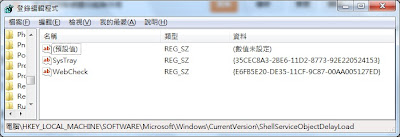
1.修改相關機碼:使用REGEDIT找到HKEY_LOCAL_MACHINE\SOFTWARE\Microsoft\Windows\CurrentVersion\ShellServiceObjectDelayLoad\SysTray 將值改成 {35CEC8A3-2BE6-11D2-8773-92E220524153}
2.如上述方式無法解決可以
A.直接叫出安全地移除硬體對話視窗:
開始→執行 (Winkey+R) 輸入
『RunDll32.exe shell32.dll,Control_RunDLL hotplug.dll』
之後就會出現「安全地移除硬體」的視窗
B.建立「安全地移除硬體」的捷徑,在桌面上按下滑鼠右鍵→新增→捷徑,
出現「建立捷徑」視窗, 輸入
『RunDll32.exe shell32.dll,Control_RunDLL hotplug.dll』
按下一步,再輸入捷徑的名稱,例如:安全地移除硬體。
1.插隨身碟後應該會出現在右下角的「安全地移除硬體」圖示不見了
2.有圖示但按了沒反應 (Windows 7環境下)
原因:
不明原因將登錄值改變了
解決方式:
1.修改相關機碼:使用REGEDIT找到HKEY_LOCAL_MACHINE\SOFTWARE\Microsoft\Windows\CurrentVersion\ShellServiceObjectDelayLoad\SysTray 將值改成 {35CEC8A3-2BE6-11D2-8773-92E220524153}

2.如上述方式無法解決可以
A.直接叫出安全地移除硬體對話視窗:
開始→執行 (Winkey+R) 輸入
『RunDll32.exe shell32.dll,Control_RunDLL hotplug.dll』
之後就會出現「安全地移除硬體」的視窗
B.建立「安全地移除硬體」的捷徑,在桌面上按下滑鼠右鍵→新增→捷徑,
出現「建立捷徑」視窗, 輸入
『RunDll32.exe shell32.dll,Control_RunDLL hotplug.dll』
按下一步,再輸入捷徑的名稱,例如:安全地移除硬體。
星期二, 8月 07, 2012
Windows 7 中的『裝置和印表機』進不去
狀況:
控制台中的『裝置和印表機』進不去,網址列上的讀取條一直跑不完,也進不去。

原因:
可能是『Bluetooth Support Service』被停用了,造成Windows搜尋不到藍芽裝置的問題。
解決方式:
1.請到『控制台』/『系統管理工具』/『服務』/『Bluetooth Support Service』確認服務狀態是否為『已停止』。

2.如是,請將『啟動類型』改為自動,並按下『啟動』按鈕。
3.接下來再到『裝置和印表機』,您將可以順利開啟。
控制台中的『裝置和印表機』進不去,網址列上的讀取條一直跑不完,也進不去。

原因:
可能是『Bluetooth Support Service』被停用了,造成Windows搜尋不到藍芽裝置的問題。
解決方式:
1.請到『控制台』/『系統管理工具』/『服務』/『Bluetooth Support Service』確認服務狀態是否為『已停止』。

2.如是,請將『啟動類型』改為自動,並按下『啟動』按鈕。
3.接下來再到『裝置和印表機』,您將可以順利開啟。

星期一, 7月 02, 2012
網頁被綁架了~DNS Changer
現象:電腦上網很慢,老是蹦出一些莫名其妙的廣告網頁!
原因:您可能中了「域名系統綁架」(DNS Changer)木馬病毒囉!DNS Changer,它會改變電腦Domain Name System (DNS)設定,將電腦導引至駭客的DNS伺服器,該惡意伺服器會改變使用者的搜尋結果,指引使用者造訪惡意網站。
Hitman Pro (32bit and 64bit versions) http://www.surfright.nl/en/products/
Kaspersky Labs TDSSKiller http://support.kaspersky.com/faq/?qid=208283363
McAfee Stinger http://www.mcafee.com/us/downloads/free-tools/stinger.aspx
Microsoft Windows Defender Offline http://windows.microsoft.com/en-US/windows/what-is-windows-defender-offline
Microsoft Safety Scanner http://www.microsoft.com/security/scanner/en-us/default.aspx
Norton Power Eraser http://security.symantec.com/nbrt/npe.aspx
Trend Micro Housecall http://housecall.trendmicro.com
MacScan http://macscan.securemac.com/
Avira http://www.avira.com/en/support-for-home-knowledgebase-detail/kbid/1199
原因:您可能中了「域名系統綁架」(DNS Changer)木馬病毒囉!DNS Changer,它會改變電腦Domain Name System (DNS)設定,將電腦導引至駭客的DNS伺服器,該惡意伺服器會改變使用者的搜尋結果,指引使用者造訪惡意網站。
解決:有疑慮的人應連到美國政府設立的檢查網站(http://www.dns-ok.us/),看看電腦是不是「綠燈」(GREEN)。如果是紅燈(RED),盡快找防毒軟體殺毒 (如下列表)。
Kaspersky Labs TDSSKiller http://support.kaspersky.com/faq/?qid=208283363
McAfee Stinger http://www.mcafee.com/us/downloads/free-tools/stinger.aspx
Microsoft Windows Defender Offline http://windows.microsoft.com/en-US/windows/what-is-windows-defender-offline
Microsoft Safety Scanner http://www.microsoft.com/security/scanner/en-us/default.aspx
Norton Power Eraser http://security.symantec.com/nbrt/npe.aspx
Trend Micro Housecall http://housecall.trendmicro.com
MacScan http://macscan.securemac.com/
Avira http://www.avira.com/en/support-for-home-knowledgebase-detail/kbid/1199
星期三, 3月 21, 2012
Windows 7 家庭進階版也可以有系統管理員帳戶
狀況:在門市購買品牌電腦通常搭配都是 Windows 7 家用進階版,跟專業版或旗艦版比較起來,少了一些管理的功能,但是家用進階版預設將系統管理員帳號隱藏起來,需要權限管理時就很麻煩了,應該有方法可以開啟
Windows 7 家用進階版的 Administrator 帳戶吧?
原因:安全理由?製作版本差別?微軟應該會知道!
方法:
1.以系統管理員身分執行命令提示字元

原因:安全理由?製作版本差別?微軟應該會知道!
方法:
1.以系統管理員身分執行命令提示字元
2.輸入 regedit,按下Enter
3.找到 HKEY_LOCAL_MACHINE\SOFTWARE\Microsoft\Windows NT\CurrentVersion\Winlogon
4.新增機碼,命名為SpecialAccounts
5.切換到 SpecialAccounts 底下,新增機碼,命名為UserList
6.切換到 UserList 底下,新增DWORD,值修改為1
7.重新開機後進入安全模式
8.打開命令提示字元視窗
3.找到 HKEY_LOCAL_MACHINE\SOFTWARE\Microsoft\Windows NT\CurrentVersion\Winlogon
4.新增機碼,命名為SpecialAccounts
5.切換到 SpecialAccounts 底下,新增機碼,命名為UserList
6.切換到 UserList 底下,新增DWORD,值修改為1
7.重新開機後進入安全模式
8.打開命令提示字元視窗
9.輸入net user administrator /active:yes,按下Enter就完成啦!

Windows 8 上31個方便的快速鍵組合
Windows8出消費者預覽版,傳說已突破突破百萬下載次數,想必試用過的朋友們對桌面與Metro UI間的操作非常不習慣吧!最近微軟官方部落格發布了一篇31個Windows 8上可用的「Win鍵」快速鍵組合功能說明,學會以後Windows8也許能操作更順暢吧。
01.Windows鍵:將Metro開始畫面帶出來。
02.Win + B :切換傳統桌面右下角系統列的圖示。
03.Win + C:帶出Charms選單。(位於桌面右邊緣,在那裏你可以搜尋、共享、設定..等)
04.Win + D:如同以前,顯示傳統桌面。
05.Win + E:開啟電腦。(簡體中文版中的計算機,XP以前叫我的電腦、檔案總管)
06.Win + F:開啟[Metro介面風格]檔案搜尋功能面板 。
07.Win + H:開啟[Metro介面風格]共享設定面板 。
08.Win + I:開啟[Metro介面風格]設定面板 。
01.Windows鍵:將Metro開始畫面帶出來。
02.Win + B :切換傳統桌面右下角系統列的圖示。
03.Win + C:帶出Charms選單。(位於桌面右邊緣,在那裏你可以搜尋、共享、設定..等)
04.Win + D:如同以前,顯示傳統桌面。
05.Win + E:開啟電腦。(簡體中文版中的計算機,XP以前叫我的電腦、檔案總管)
06.Win + F:開啟[Metro介面風格]檔案搜尋功能面板 。
07.Win + H:開啟[Metro介面風格]共享設定面板 。
08.Win + I:開啟[Metro介面風格]設定面板 。
星期二, 3月 20, 2012
Windows 7無法啟動,錯誤代碼 0xC004E003
狀況:
無法正常啟動Windows 7,輸入產品金鑰做線上啟動,啟動失敗,錯誤訊息0xC004E003
原因:
千錯萬錯都是微軟的錯。
解決方法:
1.到 控制台\系統及安全性\系統管理工具\服務,停止Software Protection服務
 2.將C:\Windows\ServiceProfiles\NetworkService\AppData\Roaming\Microsoft\SoftwareProtectionPlatform\tokens.dat更名成token.old
3.回到 控制台\系統及安全性\系統管理工具\服務,啟動Software Protection服務
4.以 系統管理員身分執行 打開 命令提示字元 視窗
5.輸入 slmgr –rilc 按下 Enter
6.輸入 slmgr –rearm 按下 Enter
7.重新開機
8.再次輸入序號,啟動Windows 7。
無法正常啟動Windows 7,輸入產品金鑰做線上啟動,啟動失敗,錯誤訊息0xC004E003
原因:
千錯萬錯都是微軟的錯。
解決方法:
1.到 控制台\系統及安全性\系統管理工具\服務,停止Software Protection服務

3.回到 控制台\系統及安全性\系統管理工具\服務,啟動Software Protection服務
4.以 系統管理員身分執行 打開 命令提示字元 視窗
5.輸入 slmgr –rilc 按下 Enter
6.輸入 slmgr –rearm 按下 Enter
7.重新開機
8.再次輸入序號,啟動Windows 7。
訂閱:
文章 (Atom)