印表機使用者介面:
使用方式: rundll32 printui.dll,PrintUIEntry [options] [@commandfile]
/a[file] 二進位檔案名稱
/b[name] 基本印表機名稱
/c[name] 如果動作發生在遠端電腦,則是電腦的 UNC 名稱
/dl 刪除本機印表機
/dn 刪除網路印表機連線
/dd 刪除印表機驅動程式
/e 顯示列印喜好設定
/f[file] 可以是 inf 檔案或輸出檔案
/F[file] INF 檔案的位置,以 /f 指定的 INF 檔案可能與其有相依關係
/ga 增加每台電腦的印表機連線 (使用者登入時,連線將傳播)
/ge 列舉每台電腦的印表機連線
/gd 刪除每台電腦的印表機連線 (使用者登入時,連線將刪除)
/h[arch] 下列其中一種驅動程式架構: x86、x64 或 Itanium
/ia 使用 inf 檔來安裝印表機驅動程式
/id 用新增印表機驅動程式精靈來新增印表機驅動程式
/if 使用 inf 檔來安裝印表機
/ii 啟動新增印表機精靈及 inf 檔來安裝印表機
/il 使用新增印表機精靈來安裝印表機
/im 使用新增印表機精靈安裝印表機,並跳過網路列出的印表機
/in 新增網路印表機連線
/ip 使用網路印表機安裝精靈安裝印表機
/j[provider] 列印提供者名稱
/k 列印測試頁到指定的印表機,安裝印表機時,不可和命令相結合
/l[path] 印表機驅動程式來源路徑
/m[model] 印表機驅動程式型號名稱
/n[name] 印表機名稱
/o 顯示印表機佇列檢視
/p 顯示印表機內容
/q 安靜模式,不顯示錯誤訊息
/r[port] 連接埠名稱
/s 顯示伺服器內容
/Ss 將印表機設定儲存到檔案
/Sr 從檔案還原印表機設定
儲存或還原必須放在命令結尾的印表機設定選項旗標:
2 PRINTER_INFO_2
7 PRINTER_INFO_7
c 色彩設定檔
d PrinterData
s 安全性描述元
g 全域 DevMode
m 最小設定
u 使用者 DevMode
r 解決名稱衝突
f 強制名稱
p 解析連接埠
i 驅動程式名稱衝突
/u 使用現有的印表機驅動程式 (若已安裝)
/t[#] 起始頁面 (以零為基礎的索引)
/v[version] 下列驅動程式版本之一,"類型 2 - 核心模式" 或 "類型 3 - 使用者模式"
/w 如果在 inf 檔內找不到指定的驅動程式,提示使用者提供驅動程式
/y 設定為預設的印表機
/Xg 取得印表機設定
/Xs 設定印表機設定
/z 不要自動共用此印表機
/Y 不要自動產生印表機名稱
/K 將 /h 代表的項目變更為接受 2、3、4 (分別為 x86、x64 或 Itanium),及 /v 代表的項目變更為接受 3 (" 類型 3 - 使用者模式" )
/Z 共用此印表機,只能和 /if 選項配合使用
/? 說明此訊息
@[file] 命令列引數檔案
/Mw[message] 在認可命令之前先顯示警告訊息
/Mq[message] 在認可命令之前先顯示確認訊息
/W[flags] 指定精靈 (如 APW 和 APDW) 的旗標與切換參數
r 讓精靈可以從上一頁重新開始
/G[flags] 指定全域旗標與切換參數
w 抑制安裝驅動程式警告使用者介面出現 (極安靜模式)
/R 強制使用選取的驅動程式來取代現有的驅動程式
範例:
執行伺服器內容:
rundll32 printui.dll,PrintUIEntry /s /t1 /c\\machine
執行印表機內容:
rundll32 printui.dll,PrintUIEntry /p /n\\machine\printer
在本機執行新增印表機精靈:
rundll32 printui.dll,PrintUIEntry /il
執行新增印表機精靈於: \\machine:
rundll32 printui.dll,PrintUIEntry /im /c\\machine
執行佇列檢視:
rundll32 printui.dll,PrintUIEntry /o /n\\machine\printer
執行 inf 檔安裝:
rundll32 printui.dll,PrintUIEntry /if /b "Test Printer" /f c:\infpath\infFile.inf /r "lpt1:" /m "Brother DCP-128C"
執行 inf 檔安裝 (具有 inf 相依性)。在範例中,prnbr002.inf 依存於 ntprint.inf
rundll32 printui.dll, PrintUIEntry /ia /m "Brother DCP-128C" /K /h x64 /v 3 /f "c:\infpath\prnbr002.inf" /F "c:\infpath\ntprint.inf"
使用 inf 檔執行新增印表機精靈:
rundll32 printui.dll,PrintUIEntry /ii /f c:\infpath\infFile.inf
使用隨附的印表機驅動程式新增印表機:
rundll32 printui.dll,PrintUIEntry /if /b "Test Printer" /r "lpt1:" /m "Brother DCP-128C"
新增每台電腦印表機連線 (使用者登入時,連線將傳播):
rundll32 printui.dll,PrintUIEntry /ga /c\\machine /n\\machine\printer /j"LanMan Print Services"
刪除每台電腦的印表機連線 (使用者登入時,連線將刪除):
rundll32 printui.dll,PrintUIEntry /gd /c\\machine /n\\machine\printer
列舉每台電腦的印表機連線:
rundll32 printui.dll,PrintUIEntry /ge /c\\machine
使用 inf 新增印表機驅動程式:
rundll32 printui.dll,PrintUIEntry /ia /c\\machine /m "Brother DCP-128C" /h "x86" /v "Type 3 - User Mode" /f c:\infpath\infFile.inf
使用 inf 新增印表機驅動程式:
rundll32 printui.dll,PrintUIEntry /ia /K /c\\machine /m "Brother DCP-128C" /h "x86" /v 3
新增隨附印表機驅動程式:
rundll32 printui.dll,PrintUIEntry /ia /c\\machine /m "Brother DCP-128C" /h "Intel" /v "Type 3 - Kernel Mode"
移除印表機驅動程式:
rundll32 printui.dll,PrintUIEntry /dd /c\\machine /m "Brother DCP-128C" /h "x86" /v "Type 3 - User Mode"
移除印表機驅動程式:
rundll32 printui.dll,PrintUIEntry /dd /K /c\\machine /m "Brother DCP-128C" /h "x86" /v 3
設成預設的印表機:
rundll32 printui.dll,PrintUIEntry /y
設定印表機註解:
rundll32 printui.dll,PrintUIEntry /Xs /n "printer" comment "My Cool Printer"
取得印表機設定:
rundll32 printui.dll,PrintUIEntry /Xg /n "printer"
取得印表機設定並將結果儲存在檔案:
rundll32 printui.dll,PrintUIEntry /f "results.txt" /Xg /n "printer"
設定印表機設定命令使用方式
rundll32 printui.dll,PrintUIEntry /Xs /n "printer" ?
將所有印表機設定存放到檔案:
rundll32 printui.dll,PrintUIEntry /Ss /n "printer" /a "file.dat"
從檔案還原所有的印表機設定:
rundll32 printui.dll,PrintUIEntry /Sr /n "printer" /a "file.dat"
將等級 2 的印表機資訊儲存在檔案中:
rundll32 printui.dll,PrintUIEntry /Ss /n "printer" /a "file.dat" 2
從檔案印表機安全性描述元還原:
rundll32 printui.dll,PrintUIEntry /Sr /n "printer" /a "file.dat" s
從檔案印表機通用 devmode 及印表機資料還原:
rundll32 printui.dll,PrintUIEntry /Sr /n "printer" /a "file.dat" g d
從檔案最小設定還原並解析連接埠名稱:
rundll32 printui.dll,PrintUIEntry /Sr /n "printer" /a "file.dat" m p
啟用印表機的用戶端轉譯:
rundll32 printui.dll,PrintUIEntry /Xs /n "printer" ClientSideRender enabled
停用印表機的用戶端轉譯:
rundll32 printui.dll,PrintUIEntry /Xs /n "printer" ClientSideRender disabled
星期五, 1月 18, 2019

星期一, 11月 14, 2016
印表機的列印工作內卡了一些等待列印的文件,無法列印
狀況:
列印文件沒有反應,到印表機的列印工作視窗一查,卡了許多等待列印的文件,不明原因錯誤、停止列印.....等
原因:
印表機佇列服務 Printer Spooler 有問題導致。
解決方法:
1.控制台。
2.系統管理工具。
3.服務。
4.找到 Printer Spooler。
5.先停止,再重新啟動即可。
列印文件沒有反應,到印表機的列印工作視窗一查,卡了許多等待列印的文件,不明原因錯誤、停止列印.....等
原因:
印表機佇列服務 Printer Spooler 有問題導致。
解決方法:
1.控制台。
2.系統管理工具。
3.服務。
4.找到 Printer Spooler。
5.先停止,再重新啟動即可。
星期六, 1月 23, 2016
Windows 8.1 無法開機,出現錯誤代碼: 0xc0000225
狀況:
開機就無法進入Windows,會顯示:
Windows無法啟動,
錯誤代碼: 0xc0000225
因為無法存取必要的裝置....
原因:
開機設定資料 (BCD)發生錯誤。
解決方法:
1.用Windows 光碟開機 (Windows 7 / 10 可以用修復光碟開機)。
2.選好語系後,選『修復電腦』,在選『命令提示字元』。
3.輸入 bootrec /rebuildbcd,按下 Enter。
4.找到 Windows 目錄,選擇是否加入開機選單,按下『Y』加入。
5.重新開機即可修復。
開機就無法進入Windows,會顯示:
Windows無法啟動,
錯誤代碼: 0xc0000225
因為無法存取必要的裝置....
原因:
開機設定資料 (BCD)發生錯誤。
解決方法:
1.用Windows 光碟開機 (Windows 7 / 10 可以用修復光碟開機)。
2.選好語系後,選『修復電腦』,在選『命令提示字元』。
3.輸入 bootrec /rebuildbcd,按下 Enter。
4.找到 Windows 目錄,選擇是否加入開機選單,按下『Y』加入。
5.重新開機即可修復。
星期四, 2月 20, 2014
無法執行regedit,出現「您的系統管理員已停用登錄編輯」
狀況:
執行regedit 結果卻出現「您的系統管理員已停用登錄編輯」
原因:
如果不是您的電腦管理員做的設定,幾乎是中毒所造成。
解決方式:
方法1.
"開始"→"執行" 輸入下列字串後,按下確定
REG add HKCU\Software\Microsoft\Windows\CurrentVersion\Policies\System /v DisableRegistryTools /t REG_DWORD /d 0 /f
方法2.
下載reg檔執行
Enable registrytools.reg
方法3.
"開始"→"執行" 輸入"gpedit.msc",進入本機群組原則編輯器,"使用者設定"→"系統管理範本"→"系統",找到"禁止存取登錄編輯工具",設為未啟用。
方法1.
"開始"→"執行" 輸入下列字串後,按下確定
REG add HKCU\Software\Microsoft\Windows\CurrentVersion\Policies\System /v DisableRegistryTools /t REG_DWORD /d 0 /f
方法2.
下載reg檔執行
Enable registrytools.reg
方法3.
"開始"→"執行" 輸入"gpedit.msc",進入本機群組原則編輯器,"使用者設定"→"系統管理範本"→"系統",找到"禁止存取登錄編輯工具",設為未啟用。
星期一, 12月 02, 2013
SATA 從 ACHI 或 IDE相容模式 改成 RAID,不需重新安裝作業系統
狀況:安裝系統時使用 ACHI 或 IDE相容模式,改為RAID模式,會出現0x0000007B的藍底白字錯誤訊息。
方法:進到BIOS設定內的 SATA ,將ACHI改成RAID(ISRT),且不需重新安裝作業系統,此方法適用Windows 7作業系統。
1.按一下 [開始],然後按一下 [所有程式]。
2.按一下 [附屬應用程式],然後按一下 [執行]。
3.輸入 regedit,然後按一下 [確定]。 如果出現要求您輸入系統管理員密碼或確認的提示,請輸入密碼或按一下 [允許]。
4.會出現登錄編輯程式,找到以下機碼:
「HKEY_LOCAL_MACHINE\SYSTEM\CurrentControlSet\Services\iaStorV」

5.將 Start 的值從3改為0 (或下載 登錄檔 匯入)
6.重新開機進入BIOS內,將SATA設定值由ACHI改成RAID,儲存後再進入WINDOWS。
7.安裝「Intel快速儲存技術」(Intel Rapid Storage Technology)程式,完成驅動安裝。
IDE相容模式要改成RAID,還要改這兩組機碼
[HKEY_LOCAL_MACHINE\SYSTEM\CurrentControlSet\services\msahci]
"Start"=dword:00000000
[HKEY_LOCAL_MACHINE\SYSTEM\CurrentControlSet\services\pciide]
"Start"=dword:00000000
或下載 登錄檔 匯入。
方法:進到BIOS設定內的 SATA ,將ACHI改成RAID(ISRT),且不需重新安裝作業系統,此方法適用Windows 7作業系統。
1.按一下 [開始],然後按一下 [所有程式]。
2.按一下 [附屬應用程式],然後按一下 [執行]。
3.輸入 regedit,然後按一下 [確定]。 如果出現要求您輸入系統管理員密碼或確認的提示,請輸入密碼或按一下 [允許]。
4.會出現登錄編輯程式,找到以下機碼:
「HKEY_LOCAL_MACHINE\SYSTEM\CurrentControlSet\Services\iaStorV」
5.將 Start 的值從3改為0 (或下載 登錄檔 匯入)
6.重新開機進入BIOS內,將SATA設定值由ACHI改成RAID,儲存後再進入WINDOWS。
7.安裝「Intel快速儲存技術」(Intel Rapid Storage Technology)程式,完成驅動安裝。
IDE相容模式要改成RAID,還要改這兩組機碼
[HKEY_LOCAL_MACHINE\SYSTEM\CurrentControlSet\services\msahci]
"Start"=dword:00000000
[HKEY_LOCAL_MACHINE\SYSTEM\CurrentControlSet\services\pciide]
"Start"=dword:00000000
或下載 登錄檔 匯入。
星期二, 11月 12, 2013
使用遠端桌面連線時,無法產生本機端印表機的重新導向
狀況:當您使用「遠端桌面連線」或「終端機服務用戶端」4.0、5.0 或 6.0 從電腦連線到另一部 Windows 電腦時,本機端的印表機無法重新導向。因此,您的本機印表機無法在遠端桌面或終端機服務工作階段中使用。
原因:只有神跟微軟知道。
解決方式:
方法一
下載 Fixit 自動修正問題
下載位置:Microsoft Fix it 50180
方法二
請依照下列步驟執行:
1.按一下 [開始],再按一下 [執行],輸入 regedit,然後按一下 [確定]。
2.找出並按一下登錄中的下列機碼:
HKEY_CURRENT_USER\Software\Microsoft\Office\10.0\Excel\Options
3.在 [編輯] 功能表上,指向 [新增],然後按一下 [DWORD 值]。
4.輸入 FilterQueueType,然後按下 ENTER。
5.在 [編輯] 功能表上,按一下 [修改]。
6.輸入 FFFFFFFF,然後按一下 [確定]。
7.關閉「登錄編輯程式」。
8.重新啟動您的電腦。
9.如此,就能讓用戶端上的所有連接埠重新導向。
如果您的電腦是Windows XP則必須要有以下條件才能支援此印表機重新導向
1. 升級至 Windows XP SP3
2. 安裝支援 Remote Desktop Protocol 6.1 的 RDC,最新版的RDC 7。
3. 升級 .NET Framework 3.0 SP1 以上,.NET Framework 3.5。
如果使用重新導向後的印表機,印出來是亂碼
請將提供遠端桌面服務電腦(如 Windows 2008 R2)的 C:\Windows\system32\TsWpfWrp.exe 複製到使用者電腦下相同位置覆蓋即可!
原因:只有神跟微軟知道。
解決方式:
方法一
下載 Fixit 自動修正問題
下載位置:Microsoft Fix it 50180
方法二
請依照下列步驟執行:
1.按一下 [開始],再按一下 [執行],輸入 regedit,然後按一下 [確定]。
2.找出並按一下登錄中的下列機碼:
HKEY_CURRENT_USER\Software\Microsoft\Office\10.0\Excel\Options
3.在 [編輯] 功能表上,指向 [新增],然後按一下 [DWORD 值]。
4.輸入 FilterQueueType,然後按下 ENTER。
5.在 [編輯] 功能表上,按一下 [修改]。
6.輸入 FFFFFFFF,然後按一下 [確定]。
7.關閉「登錄編輯程式」。
8.重新啟動您的電腦。
9.如此,就能讓用戶端上的所有連接埠重新導向。
如果您的電腦是Windows XP則必須要有以下條件才能支援此印表機重新導向
1. 升級至 Windows XP SP3
2. 安裝支援 Remote Desktop Protocol 6.1 的 RDC,最新版的RDC 7。
3. 升級 .NET Framework 3.0 SP1 以上,.NET Framework 3.5。
如果使用重新導向後的印表機,印出來是亂碼
請將提供遠端桌面服務電腦(如 Windows 2008 R2)的 C:\Windows\system32\TsWpfWrp.exe 複製到使用者電腦下相同位置覆蓋即可!
星期四, 9月 12, 2013
Windows 開機後,輸入法不見了
狀況:
Windows 開機後,輸入法不見了,切換輸入法也沒有用
原因:
輸入法工具列的執行檔沒有執行,可能是中毒、解毒後或其他原因造成開機時沒有去執行。
檔名及檔案位置為:C:\Windows\system32\ctfmon.exe。
可開啟工作管理員 (Ctrl + Shift + ESC)確認記憶體中有無執行。
可開啟工作管理員 (Ctrl + Shift + ESC)確認記憶體中有無執行。
解決方式:
1.開啟登錄編輯程式 regedit.exe
2.找到 "HKEY_CURRENT_USER\Software\Microsoft\Windows\CurrentVersion\Run" 位置
3.在右邊的欄位找看看有沒有 ctfmon 字串值
4.如果沒有,請在右邊欄位點選滑鼠右鍵新增字串值 ctfmon
5.將這個字串值的數值資料輸入為 C:\Windows\system32\ctfmon.exe ,然後之後重開機就會恢復正常。
6.也可以下載登錄檔後,點兩下滑鼠左鍵完成步驟 1~5 。
星期一, 4月 01, 2013
伺服器存放空間不足,無法處理此命令
狀況:
電腦分享資料夾當作 File Server,工作站端突然出現訊息~『伺服器存放空間不足,無法處理此命令』

原因:
當File Server的電腦,其Server組態參數『IRPStackSize』太小以致Server無法使用本地裝置
可能是防毒軟體清除電腦病毒時,誤刪參數或更改參數。
解決方式:
增加登錄中的IRPStackSize值:
1.按一下 [開始],然後按一下 [執行]
2.輸入 regedit,然後按一下[確定]
3.瀏覽至下列機碼:
HKEY_LOCAL_MACHINE\System\CurrentControlSet\Services\LanmanServer\Parameters
4.在右窗格中,連按兩下的IRPStackSize值。
如果IRPStackSize值並不存在,請使用下列程序,來建立它:
a.在 [Parameters] 資料夾中,以滑鼠右鍵按一下右窗格。
b.選 [新增],然後按一下 [ DWord值],名稱 [IRPStackSize]
重要事項: 請正確輸入"IRPStackSize",值名稱是區分大小寫。
5.變更基底,改為十進位。
6.在 [數值資料] 方塊中,輸入25。
7.關閉 [登錄編輯程式]。
8.以上動作也可下載登錄檔後,雙擊匯入代替。
9.重新啟動電腦,或重新啟動『伺服器服務』。
重新啟動『伺服器服務』:
a.以管理員身分開啟命令提示字元視窗。
b.輸入 net stop server ,待服務成功停止。
c.輸入 net start server ,待服務成功啟動即可。

電腦分享資料夾當作 File Server,工作站端突然出現訊息~『伺服器存放空間不足,無法處理此命令』

原因:
當File Server的電腦,其Server組態參數『IRPStackSize』太小以致Server無法使用本地裝置
可能是防毒軟體清除電腦病毒時,誤刪參數或更改參數。
解決方式:
增加登錄中的IRPStackSize值:
1.按一下 [開始],然後按一下 [執行]
2.輸入 regedit,然後按一下[確定]
3.瀏覽至下列機碼:
HKEY_LOCAL_MACHINE\System\CurrentControlSet\Services\LanmanServer\Parameters
4.在右窗格中,連按兩下的IRPStackSize值。
如果IRPStackSize值並不存在,請使用下列程序,來建立它:
a.在 [Parameters] 資料夾中,以滑鼠右鍵按一下右窗格。
b.選 [新增],然後按一下 [ DWord值],名稱 [IRPStackSize]
重要事項: 請正確輸入"IRPStackSize",值名稱是區分大小寫。
5.變更基底,改為十進位。
6.在 [數值資料] 方塊中,輸入25。
7.關閉 [登錄編輯程式]。
8.以上動作也可下載登錄檔後,雙擊匯入代替。
9.重新啟動電腦,或重新啟動『伺服器服務』。
重新啟動『伺服器服務』:
a.以管理員身分開啟命令提示字元視窗。
b.輸入 net stop server ,待服務成功停止。
c.輸入 net start server ,待服務成功啟動即可。

星期五, 3月 08, 2013
光碟機代號消失,在裝置管理員內光碟機出現驚嘆號
問題:我的電腦中光碟機代號消失,在 [裝置管理員] 中檢視光碟機時,會出現下列其中一種錯誤訊息。
>錯誤訊息 1
這個裝置並未正常運作,因為 Windows 無法載入這個裝置所需要的驅動程式 (錯誤碼 31)。
>錯誤訊息 2
此裝置的驅動程式已非必要,且已被停用 (錯誤碼 32 或錯誤碼 31)。
>錯誤訊息 3
您的登錄可能已受損。(代碼 19)
或者Window一直出現下列訊息
1.「錯誤碼 39」 錯誤訊息。
2.通知區域中會出現類似下列的訊息:
Windows 成功載入這個硬體的裝置驅動程式,但是找不到硬體裝置。(代碼 41)
原因:這個問題是由兩個已毀損的 Windows 登錄項目所造成。下列情況都可能會發生這個問題:
1.您升級到 Windows Vista、Windows 7 或安裝 Service Pack。
2.您安裝或解除安裝 CD 或 DVD 燒錄程式。
3.您解除安裝 Microsoft Digital Image。
解決方式:
一、Windows 7 或 Windows Vista
1.按一下 [開始],然後按一下 [所有程式]。
2.按一下 [附屬應用程式],然後按一下 [執行]。
3.輸入 regedit,然後按一下 [確定]。 如果出現要求您輸入系統管理員密碼或確認的提示,請輸入密碼或按一下 [允許]。
4.在功能窗格中,找出並按一下下列登錄子機碼:
HKEY_LOCAL_MACHINE\SYSTEM\CurrentControlSet\Control\Class\{4D36E965-E325-11CE-BFC1-08002BE10318}
5.在右窗格中,按一下 [UpperFilters]。
(注意您可能也會看見 UpperFilters.bak 登錄項目。您不需移除該項目。只需按一下 [UpperFilters] 即可。如果您沒有看到 UpperFilters 登錄項目,您仍可能必須移除 LowerFilters 登錄項目。如果要執行這項操作,請前往步驟 8。)
6.在 [編輯] 功能表上,按一下 [刪除]。
7.提示您是否確定要刪除時,請按一下 [是]。
8.在右窗格中,按一下 [LowerFilters]。
9.在 [編輯] 功能表上,按一下 [刪除]。
10.提示您是否確定要刪除時,請按一下 [是]。
11.結束「登錄編輯程式」。
12.重新啟動電腦。
二、Windows XP
1.按一下 [開始],然後按一下 [執行]。
2.在 [開啟] 方塊中,輸入 regedit,然後按一下 [確定]。
3.在功能窗格中,找出並按一下下列登錄子機碼:
HKEY_LOCAL_MACHINE\SYSTEM\CurrentControlSet\Control\Class\{4D36E965-E325-11CE-BFC1-08002BE10318}
4.在右窗格中,按一下 [UpperFilters]。
(注意您可能也會看見 UpperFilters.bak 登錄項目。您不需移除該項目。只需按一下 [UpperFilters] 即可。如果您沒有看到 UpperFilters 登錄項目,您仍可能必須移除 LowerFilters 登錄項目。如果要執行這項操作,請前往步驟 7。)
5.在 [編輯] 功能表上,按一下 [刪除]。
6.提示您是否確定要刪除時,請按一下 [是]。
7.在右窗格中,按一下 [LowerFilters]。
8.在 [編輯] 功能表上,按一下 [刪除]。
9.提示您是否確定要刪除時,請按一下 [是]。
10.結束「登錄編輯程式」。
11.重新啟動電腦。
或者你也可以下載 Microsoft Fixit 解決 CD 或 DVD 光碟機無法讀取或寫入媒體的問題
>錯誤訊息 1
這個裝置並未正常運作,因為 Windows 無法載入這個裝置所需要的驅動程式 (錯誤碼 31)。
>錯誤訊息 2
此裝置的驅動程式已非必要,且已被停用 (錯誤碼 32 或錯誤碼 31)。
>錯誤訊息 3
您的登錄可能已受損。(代碼 19)
或者Window一直出現下列訊息
1.「錯誤碼 39」 錯誤訊息。
2.通知區域中會出現類似下列的訊息:
Windows 成功載入這個硬體的裝置驅動程式,但是找不到硬體裝置。(代碼 41)
原因:這個問題是由兩個已毀損的 Windows 登錄項目所造成。下列情況都可能會發生這個問題:
1.您升級到 Windows Vista、Windows 7 或安裝 Service Pack。
2.您安裝或解除安裝 CD 或 DVD 燒錄程式。
3.您解除安裝 Microsoft Digital Image。
解決方式:
一、Windows 7 或 Windows Vista
1.按一下 [開始],然後按一下 [所有程式]。
2.按一下 [附屬應用程式],然後按一下 [執行]。
3.輸入 regedit,然後按一下 [確定]。 如果出現要求您輸入系統管理員密碼或確認的提示,請輸入密碼或按一下 [允許]。
4.在功能窗格中,找出並按一下下列登錄子機碼:
HKEY_LOCAL_MACHINE\SYSTEM\CurrentControlSet\Control\Class\{4D36E965-E325-11CE-BFC1-08002BE10318}
5.在右窗格中,按一下 [UpperFilters]。
(注意您可能也會看見 UpperFilters.bak 登錄項目。您不需移除該項目。只需按一下 [UpperFilters] 即可。如果您沒有看到 UpperFilters 登錄項目,您仍可能必須移除 LowerFilters 登錄項目。如果要執行這項操作,請前往步驟 8。)
6.在 [編輯] 功能表上,按一下 [刪除]。
7.提示您是否確定要刪除時,請按一下 [是]。
8.在右窗格中,按一下 [LowerFilters]。
9.在 [編輯] 功能表上,按一下 [刪除]。
10.提示您是否確定要刪除時,請按一下 [是]。
11.結束「登錄編輯程式」。
12.重新啟動電腦。
二、Windows XP
1.按一下 [開始],然後按一下 [執行]。
2.在 [開啟] 方塊中,輸入 regedit,然後按一下 [確定]。
3.在功能窗格中,找出並按一下下列登錄子機碼:
HKEY_LOCAL_MACHINE\SYSTEM\CurrentControlSet\Control\Class\{4D36E965-E325-11CE-BFC1-08002BE10318}
4.在右窗格中,按一下 [UpperFilters]。
(注意您可能也會看見 UpperFilters.bak 登錄項目。您不需移除該項目。只需按一下 [UpperFilters] 即可。如果您沒有看到 UpperFilters 登錄項目,您仍可能必須移除 LowerFilters 登錄項目。如果要執行這項操作,請前往步驟 7。)
5.在 [編輯] 功能表上,按一下 [刪除]。
6.提示您是否確定要刪除時,請按一下 [是]。
7.在右窗格中,按一下 [LowerFilters]。
8.在 [編輯] 功能表上,按一下 [刪除]。
9.提示您是否確定要刪除時,請按一下 [是]。
10.結束「登錄編輯程式」。
11.重新啟動電腦。
或者你也可以下載 Microsoft Fixit 解決 CD 或 DVD 光碟機無法讀取或寫入媒體的問題
星期三, 12月 19, 2012
無法啟動網路探索
狀況:想開啟 Windows 7的共用功能,要先開啟網路探索功能,但是選擇啟用後,按儲存設定,再回來看又恢復未啟用狀態。
原因:網路探索需要啟動 [DNS Client]、[Function Discovery Resource Publication]、[SSDP Discovery] 以及 [UPnP Device Host] 服務,而且網路探索可以通過 Windows 防火牆進行通訊,其他防火牆也不會干擾網路探索。
解決方法:
一一檢查 [DNS Client]、[Function Discovery Resource Publication]、[SSDP Discovery] 以及 [UPnP Device Host] 服務,如有停止服務的,將其設定為啟動服務,就可以正常開啟網路探索了。


原因:網路探索需要啟動 [DNS Client]、[Function Discovery Resource Publication]、[SSDP Discovery] 以及 [UPnP Device Host] 服務,而且網路探索可以通過 Windows 防火牆進行通訊,其他防火牆也不會干擾網路探索。
解決方法:
一一檢查 [DNS Client]、[Function Discovery Resource Publication]、[SSDP Discovery] 以及 [UPnP Device Host] 服務,如有停止服務的,將其設定為啟動服務,就可以正常開啟網路探索了。


星期二, 11月 27, 2012
在建立、移動或刪除檔案之後,Windows 檔案總管沒有重新整理資料夾內的檔案清單
狀況:在 Windows 檔案總管中,建立新檔案、貼上檔案或刪除檔案時,檔案清單不會自動更新,要按重新整理才會顯示出現。
原因:1.系統元件 Shell32.dll 的問題,BUG在XP SP2後已有解決。
2.磁碟效能問題。
解決方式:
1.a.XP更新至SP3
b.使用「登錄編輯程式」(Win鍵 + R => REGEDIT)
請依照下列步驟執行:
(1)找出並按一下登錄中的下列機碼:
HKEY_CURRENT_USER\Software\Microsoft\Windows\CurrentVersion\Policies\Explorer
(2)在 [編輯] 功能表上,指向 [新增],然後按一下 [DWORD 值]。
(3)輸入 NoSimpleNetIDList,再按下 ENTER。
(4)按一下 [編輯] 功能表上的 [修改]。
(5)輸入 1,再按一下 [確定]。
(6)重新開機後即可。
2.(1)打開 檔案總管 。
(2)選擇您要改善的磁碟機,在它上面按下 『滑鼠右鍵』 選 『內容』。
(3)選擇 『硬體』 頁標。
(4)選擇 要改善的磁碟 (你想要改善檔案清單的更新問題)
(5)點擊『內容』按鈕。
(6)選擇『原則』頁標,勾選『啟用進階效能』。
-->
星期三, 8月 08, 2012
安全地移除硬體功能無作用
狀況:
1.插隨身碟後應該會出現在右下角的「安全地移除硬體」圖示不見了
2.有圖示但按了沒反應 (Windows 7環境下)
原因:
不明原因將登錄值改變了
解決方式:
1.修改相關機碼:使用REGEDIT找到HKEY_LOCAL_MACHINE\SOFTWARE\Microsoft\Windows\CurrentVersion\ShellServiceObjectDelayLoad\SysTray 將值改成 {35CEC8A3-2BE6-11D2-8773-92E220524153}
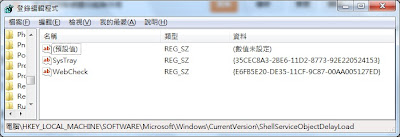
2.如上述方式無法解決可以
A.直接叫出安全地移除硬體對話視窗:
開始→執行 (Winkey+R) 輸入
『RunDll32.exe shell32.dll,Control_RunDLL hotplug.dll』
之後就會出現「安全地移除硬體」的視窗
B.建立「安全地移除硬體」的捷徑,在桌面上按下滑鼠右鍵→新增→捷徑,
出現「建立捷徑」視窗, 輸入
『RunDll32.exe shell32.dll,Control_RunDLL hotplug.dll』
按下一步,再輸入捷徑的名稱,例如:安全地移除硬體。
1.插隨身碟後應該會出現在右下角的「安全地移除硬體」圖示不見了
2.有圖示但按了沒反應 (Windows 7環境下)
原因:
不明原因將登錄值改變了
解決方式:
1.修改相關機碼:使用REGEDIT找到HKEY_LOCAL_MACHINE\SOFTWARE\Microsoft\Windows\CurrentVersion\ShellServiceObjectDelayLoad\SysTray 將值改成 {35CEC8A3-2BE6-11D2-8773-92E220524153}

2.如上述方式無法解決可以
A.直接叫出安全地移除硬體對話視窗:
開始→執行 (Winkey+R) 輸入
『RunDll32.exe shell32.dll,Control_RunDLL hotplug.dll』
之後就會出現「安全地移除硬體」的視窗
B.建立「安全地移除硬體」的捷徑,在桌面上按下滑鼠右鍵→新增→捷徑,
出現「建立捷徑」視窗, 輸入
『RunDll32.exe shell32.dll,Control_RunDLL hotplug.dll』
按下一步,再輸入捷徑的名稱,例如:安全地移除硬體。
星期二, 8月 07, 2012
Windows 7 中的『裝置和印表機』進不去
狀況:
控制台中的『裝置和印表機』進不去,網址列上的讀取條一直跑不完,也進不去。

原因:
可能是『Bluetooth Support Service』被停用了,造成Windows搜尋不到藍芽裝置的問題。
解決方式:
1.請到『控制台』/『系統管理工具』/『服務』/『Bluetooth Support Service』確認服務狀態是否為『已停止』。

2.如是,請將『啟動類型』改為自動,並按下『啟動』按鈕。
3.接下來再到『裝置和印表機』,您將可以順利開啟。
控制台中的『裝置和印表機』進不去,網址列上的讀取條一直跑不完,也進不去。

原因:
可能是『Bluetooth Support Service』被停用了,造成Windows搜尋不到藍芽裝置的問題。
解決方式:
1.請到『控制台』/『系統管理工具』/『服務』/『Bluetooth Support Service』確認服務狀態是否為『已停止』。

2.如是,請將『啟動類型』改為自動,並按下『啟動』按鈕。
3.接下來再到『裝置和印表機』,您將可以順利開啟。
星期三, 3月 21, 2012
Windows 7 家庭進階版也可以有系統管理員帳戶
狀況:在門市購買品牌電腦通常搭配都是 Windows 7 家用進階版,跟專業版或旗艦版比較起來,少了一些管理的功能,但是家用進階版預設將系統管理員帳號隱藏起來,需要權限管理時就很麻煩了,應該有方法可以開啟
Windows 7 家用進階版的 Administrator 帳戶吧?
原因:安全理由?製作版本差別?微軟應該會知道!
方法:
1.以系統管理員身分執行命令提示字元

原因:安全理由?製作版本差別?微軟應該會知道!
方法:
1.以系統管理員身分執行命令提示字元
2.輸入 regedit,按下Enter
3.找到 HKEY_LOCAL_MACHINE\SOFTWARE\Microsoft\Windows NT\CurrentVersion\Winlogon
4.新增機碼,命名為SpecialAccounts
5.切換到 SpecialAccounts 底下,新增機碼,命名為UserList
6.切換到 UserList 底下,新增DWORD,值修改為1
7.重新開機後進入安全模式
8.打開命令提示字元視窗
3.找到 HKEY_LOCAL_MACHINE\SOFTWARE\Microsoft\Windows NT\CurrentVersion\Winlogon
4.新增機碼,命名為SpecialAccounts
5.切換到 SpecialAccounts 底下,新增機碼,命名為UserList
6.切換到 UserList 底下,新增DWORD,值修改為1
7.重新開機後進入安全模式
8.打開命令提示字元視窗
9.輸入net user administrator /active:yes,按下Enter就完成啦!

星期二, 3月 20, 2012
Windows 7無法啟動,錯誤代碼 0xC004E003
狀況:
無法正常啟動Windows 7,輸入產品金鑰做線上啟動,啟動失敗,錯誤訊息0xC004E003
原因:
千錯萬錯都是微軟的錯。
解決方法:
1.到 控制台\系統及安全性\系統管理工具\服務,停止Software Protection服務
 2.將C:\Windows\ServiceProfiles\NetworkService\AppData\Roaming\Microsoft\SoftwareProtectionPlatform\tokens.dat更名成token.old
3.回到 控制台\系統及安全性\系統管理工具\服務,啟動Software Protection服務
4.以 系統管理員身分執行 打開 命令提示字元 視窗
5.輸入 slmgr –rilc 按下 Enter
6.輸入 slmgr –rearm 按下 Enter
7.重新開機
8.再次輸入序號,啟動Windows 7。
無法正常啟動Windows 7,輸入產品金鑰做線上啟動,啟動失敗,錯誤訊息0xC004E003
原因:
千錯萬錯都是微軟的錯。
解決方法:
1.到 控制台\系統及安全性\系統管理工具\服務,停止Software Protection服務

3.回到 控制台\系統及安全性\系統管理工具\服務,啟動Software Protection服務
4.以 系統管理員身分執行 打開 命令提示字元 視窗
5.輸入 slmgr –rilc 按下 Enter
6.輸入 slmgr –rearm 按下 Enter
7.重新開機
8.再次輸入序號,啟動Windows 7。
星期四, 12月 29, 2011
把 Windows 7 安裝在隨身硬碟
1.下載 NT6快捷安裝器
官方網站:http://bbs.wuyou.com/viewthread.php?tid=143569
2.將Windows 7安裝光碟放入光碟機
3.執行 NT6[WIM鏡像]快捷安裝器v1.1.exe


官方網站:http://bbs.wuyou.com/viewthread.php?tid=143569
2.將Windows 7安裝光碟放入光碟機
3.執行 NT6[WIM鏡像]快捷安裝器v1.1.exe
4.按一下右上角的『打開』,找到Windows7安裝光碟中 Source 資料匣中的 install.wim

5.選擇要安裝的版本,勾選『安裝到USB移動硬碟』、『格式化』,將『安裝分區』、『引導分區』設定要安裝的隨身碟代號,然後按下『開始安裝』

6.記得將硬碟設定為「active」
7.使用這個隨身硬碟重新開機,完成Windows 7的安裝設定
8.進入系統後,以管理員權限運行cmd,執行 bcdedit /set {current} detecthal yes
目的在為bcd添加一個在引導時檢測hal的選項
9.在記事本中輸入以下指令,並存成「reg」登錄檔,以滑鼠雙擊導入 Windows Registry Editor Version 5.00
[HKEY_LOCAL_MACHINE\SYSTEM\CurrentControlSet\services\amdsata]
"Start"=dword:00000000
[HKEY_LOCAL_MACHINE\SYSTEM\CurrentControlSet\services\amdsbs]
"Start"=dword:00000000
[HKEY_LOCAL_MACHINE\SYSTEM\CurrentControlSet\services\amdxata]
"Start"=dword:00000000
[HKEY_LOCAL_MACHINE\SYSTEM\CurrentControlSet\services\iaStorV]
"Start"=dword:00000000
[HKEY_LOCAL_MACHINE\SYSTEM\CurrentControlSet\services\msahci]
"Start"=dword:00000000
[HKEY_LOCAL_MACHINE\SYSTEM\CurrentControlSet\services\nvraid]
"Start"=dword:00000000
[HKEY_LOCAL_MACHINE\SYSTEM\CurrentControlSet\services\nvstor]
"Start"=dword:00000000
[HKEY_LOCAL_MACHINE\SYSTEM\CurrentControlSet\services\amdsata]
"Start"=dword:00000000
[HKEY_LOCAL_MACHINE\SYSTEM\CurrentControlSet\services\amdsbs]
"Start"=dword:00000000
[HKEY_LOCAL_MACHINE\SYSTEM\CurrentControlSet\services\amdxata]
"Start"=dword:00000000
[HKEY_LOCAL_MACHINE\SYSTEM\CurrentControlSet\services\iaStorV]
"Start"=dword:00000000
[HKEY_LOCAL_MACHINE\SYSTEM\CurrentControlSet\services\msahci]
"Start"=dword:00000000
[HKEY_LOCAL_MACHINE\SYSTEM\CurrentControlSet\services\nvraid]
"Start"=dword:00000000
[HKEY_LOCAL_MACHINE\SYSTEM\CurrentControlSet\services\nvstor]
"Start"=dword:00000000
10.大功告成,您的Windows 7隨身硬碟可以在各品牌的電腦上開機了
星期三, 12月 21, 2011
Win 7開機畫面變成像Vista一樣,如何回復?
狀況:安裝更新軟體或系統修復以後,Win 7開機畫面會變成像Vista一樣的進度條

原因:可能在安裝軟體或更新時,更動到了BCD檔案內的語系設定,因此只要改回來,就可以恢復正常。
方法:


1.按下【開始】功能表→【附屬應用程式】→【命令提示字元】,按滑鼠右鍵,選擇【以系統管理員身分執行】
2.輸入 bcdedit /set {current} locale zh-tw ,按 Enter
3.出現『操作順利完成』後,表示修復完畢,重開機
4.開機畫面恢復正常
2.輸入 bcdedit /set {current} locale zh-tw ,按 Enter
3.出現『操作順利完成』後,表示修復完畢,重開機
4.開機畫面恢復正常

星期日, 12月 04, 2011
將WinXP 造字結果轉移至 Win7 或 WinVista
0.進入 REGEDIT 登錄編輯程式, HKEY_CURRENT_USER \ EUDC \ 950 \ SystemDefaultEUDCFont ,記錄著造字字型檔存放位置,如果有異動記得改回來 C:\Windows\FONTS
1.當在 WinXP 使用造字程式造好字後,將C:\Windows\FONTS 下有二個 EUDC 的檔案複製到Win7或WinVista相同目錄下。
2.此時會發現內碼輸入正常,但是注音或是倉頡無法正常輸入。
3.將原來WinXP上注音或倉頡輸入法的TBL檔複製到Win7或WinVista底下,這邊假設是放在C:\底下。
4.請按一下【開始】按鈕, 然後輸入 regedit ,完成之後按一下鍵盤上的【Enter】鍵。
5.請在登錄編輯程式中,找到以下機碼位置:
HKEY_CURRENT_USER\Software\Microsoft\Windows\CurrentVersion\ime\IMTC10\
6.請在【EUDC Filename.ChangJie】字串值上按一下滑鼠右鍵,然後按一下【修改】。
 7.請在數值資料的地方,修改為該 TBL 檔案存放的位置,我們這裡的例子就是輸入C:\ChangJie.tbl,完成之後按一下【確定】。


1.當在 WinXP 使用造字程式造好字後,將C:\Windows\FONTS 下有二個 EUDC 的檔案複製到Win7或WinVista相同目錄下。
2.此時會發現內碼輸入正常,但是注音或是倉頡無法正常輸入。
3.將原來WinXP上注音或倉頡輸入法的TBL檔複製到Win7或WinVista底下,這邊假設是放在C:\底下。
4.請按一下【開始】按鈕, 然後輸入 regedit ,完成之後按一下鍵盤上的【Enter】鍵。
5.請在登錄編輯程式中,找到以下機碼位置:
HKEY_CURRENT_USER\Software\Microsoft\Windows\CurrentVersion\ime\IMTC10\
6.請在【EUDC Filename.ChangJie】字串值上按一下滑鼠右鍵,然後按一下【修改】。


8.接下來請在【EUDC Filename.Phonetic】字串值上按一下滑鼠右鍵,然後按一下【修改】。

9.請在數值資料的地方,修改為該 TBL 檔案存放的位置,我們這裡的例子就是輸入C:\Phonetic.tbl,完成之後按一下【確定】。

Vista、Win7中,內碼輸入方式
在 Vista 與 Win7中,內碼輸入的方式
(1) 切換到微軟「新注音」或「新倉頡」輸入法,並確認在「中文模式」下,「英數模式」無法使用內碼輸入法。
(2) 輸入前導字元「`」(在數字鍵1的左邊),想輸入Big5內碼,就輸入「B」,再加上內碼,想輸入Unicode內碼,就輸入「U」,再加上內碼。

(1) 切換到微軟「新注音」或「新倉頡」輸入法,並確認在「中文模式」下,「英數模式」無法使用內碼輸入法。
(2) 輸入前導字元「`」(在數字鍵1的左邊),想輸入Big5內碼,就輸入「B」,再加上內碼,想輸入Unicode內碼,就輸入「U」,再加上內碼。

訂閱:
文章 (Atom)