印表機使用者介面:
使用方式: rundll32 printui.dll,PrintUIEntry [options] [@commandfile]
/a[file] 二進位檔案名稱
/b[name] 基本印表機名稱
/c[name] 如果動作發生在遠端電腦,則是電腦的 UNC 名稱
/dl 刪除本機印表機
/dn 刪除網路印表機連線
/dd 刪除印表機驅動程式
/e 顯示列印喜好設定
/f[file] 可以是 inf 檔案或輸出檔案
/F[file] INF 檔案的位置,以 /f 指定的 INF 檔案可能與其有相依關係
/ga 增加每台電腦的印表機連線 (使用者登入時,連線將傳播)
/ge 列舉每台電腦的印表機連線
/gd 刪除每台電腦的印表機連線 (使用者登入時,連線將刪除)
/h[arch] 下列其中一種驅動程式架構: x86、x64 或 Itanium
/ia 使用 inf 檔來安裝印表機驅動程式
/id 用新增印表機驅動程式精靈來新增印表機驅動程式
/if 使用 inf 檔來安裝印表機
/ii 啟動新增印表機精靈及 inf 檔來安裝印表機
/il 使用新增印表機精靈來安裝印表機
/im 使用新增印表機精靈安裝印表機,並跳過網路列出的印表機
/in 新增網路印表機連線
/ip 使用網路印表機安裝精靈安裝印表機
/j[provider] 列印提供者名稱
/k 列印測試頁到指定的印表機,安裝印表機時,不可和命令相結合
/l[path] 印表機驅動程式來源路徑
/m[model] 印表機驅動程式型號名稱
/n[name] 印表機名稱
/o 顯示印表機佇列檢視
/p 顯示印表機內容
/q 安靜模式,不顯示錯誤訊息
/r[port] 連接埠名稱
/s 顯示伺服器內容
/Ss 將印表機設定儲存到檔案
/Sr 從檔案還原印表機設定
儲存或還原必須放在命令結尾的印表機設定選項旗標:
2 PRINTER_INFO_2
7 PRINTER_INFO_7
c 色彩設定檔
d PrinterData
s 安全性描述元
g 全域 DevMode
m 最小設定
u 使用者 DevMode
r 解決名稱衝突
f 強制名稱
p 解析連接埠
i 驅動程式名稱衝突
/u 使用現有的印表機驅動程式 (若已安裝)
/t[#] 起始頁面 (以零為基礎的索引)
/v[version] 下列驅動程式版本之一,"類型 2 - 核心模式" 或 "類型 3 - 使用者模式"
/w 如果在 inf 檔內找不到指定的驅動程式,提示使用者提供驅動程式
/y 設定為預設的印表機
/Xg 取得印表機設定
/Xs 設定印表機設定
/z 不要自動共用此印表機
/Y 不要自動產生印表機名稱
/K 將 /h 代表的項目變更為接受 2、3、4 (分別為 x86、x64 或 Itanium),及 /v 代表的項目變更為接受 3 (" 類型 3 - 使用者模式" )
/Z 共用此印表機,只能和 /if 選項配合使用
/? 說明此訊息
@[file] 命令列引數檔案
/Mw[message] 在認可命令之前先顯示警告訊息
/Mq[message] 在認可命令之前先顯示確認訊息
/W[flags] 指定精靈 (如 APW 和 APDW) 的旗標與切換參數
r 讓精靈可以從上一頁重新開始
/G[flags] 指定全域旗標與切換參數
w 抑制安裝驅動程式警告使用者介面出現 (極安靜模式)
/R 強制使用選取的驅動程式來取代現有的驅動程式
範例:
執行伺服器內容:
rundll32 printui.dll,PrintUIEntry /s /t1 /c\\machine
執行印表機內容:
rundll32 printui.dll,PrintUIEntry /p /n\\machine\printer
在本機執行新增印表機精靈:
rundll32 printui.dll,PrintUIEntry /il
執行新增印表機精靈於: \\machine:
rundll32 printui.dll,PrintUIEntry /im /c\\machine
執行佇列檢視:
rundll32 printui.dll,PrintUIEntry /o /n\\machine\printer
執行 inf 檔安裝:
rundll32 printui.dll,PrintUIEntry /if /b "Test Printer" /f c:\infpath\infFile.inf /r "lpt1:" /m "Brother DCP-128C"
執行 inf 檔安裝 (具有 inf 相依性)。在範例中,prnbr002.inf 依存於 ntprint.inf
rundll32 printui.dll, PrintUIEntry /ia /m "Brother DCP-128C" /K /h x64 /v 3 /f "c:\infpath\prnbr002.inf" /F "c:\infpath\ntprint.inf"
使用 inf 檔執行新增印表機精靈:
rundll32 printui.dll,PrintUIEntry /ii /f c:\infpath\infFile.inf
使用隨附的印表機驅動程式新增印表機:
rundll32 printui.dll,PrintUIEntry /if /b "Test Printer" /r "lpt1:" /m "Brother DCP-128C"
新增每台電腦印表機連線 (使用者登入時,連線將傳播):
rundll32 printui.dll,PrintUIEntry /ga /c\\machine /n\\machine\printer /j"LanMan Print Services"
刪除每台電腦的印表機連線 (使用者登入時,連線將刪除):
rundll32 printui.dll,PrintUIEntry /gd /c\\machine /n\\machine\printer
列舉每台電腦的印表機連線:
rundll32 printui.dll,PrintUIEntry /ge /c\\machine
使用 inf 新增印表機驅動程式:
rundll32 printui.dll,PrintUIEntry /ia /c\\machine /m "Brother DCP-128C" /h "x86" /v "Type 3 - User Mode" /f c:\infpath\infFile.inf
使用 inf 新增印表機驅動程式:
rundll32 printui.dll,PrintUIEntry /ia /K /c\\machine /m "Brother DCP-128C" /h "x86" /v 3
新增隨附印表機驅動程式:
rundll32 printui.dll,PrintUIEntry /ia /c\\machine /m "Brother DCP-128C" /h "Intel" /v "Type 3 - Kernel Mode"
移除印表機驅動程式:
rundll32 printui.dll,PrintUIEntry /dd /c\\machine /m "Brother DCP-128C" /h "x86" /v "Type 3 - User Mode"
移除印表機驅動程式:
rundll32 printui.dll,PrintUIEntry /dd /K /c\\machine /m "Brother DCP-128C" /h "x86" /v 3
設成預設的印表機:
rundll32 printui.dll,PrintUIEntry /y
設定印表機註解:
rundll32 printui.dll,PrintUIEntry /Xs /n "printer" comment "My Cool Printer"
取得印表機設定:
rundll32 printui.dll,PrintUIEntry /Xg /n "printer"
取得印表機設定並將結果儲存在檔案:
rundll32 printui.dll,PrintUIEntry /f "results.txt" /Xg /n "printer"
設定印表機設定命令使用方式
rundll32 printui.dll,PrintUIEntry /Xs /n "printer" ?
將所有印表機設定存放到檔案:
rundll32 printui.dll,PrintUIEntry /Ss /n "printer" /a "file.dat"
從檔案還原所有的印表機設定:
rundll32 printui.dll,PrintUIEntry /Sr /n "printer" /a "file.dat"
將等級 2 的印表機資訊儲存在檔案中:
rundll32 printui.dll,PrintUIEntry /Ss /n "printer" /a "file.dat" 2
從檔案印表機安全性描述元還原:
rundll32 printui.dll,PrintUIEntry /Sr /n "printer" /a "file.dat" s
從檔案印表機通用 devmode 及印表機資料還原:
rundll32 printui.dll,PrintUIEntry /Sr /n "printer" /a "file.dat" g d
從檔案最小設定還原並解析連接埠名稱:
rundll32 printui.dll,PrintUIEntry /Sr /n "printer" /a "file.dat" m p
啟用印表機的用戶端轉譯:
rundll32 printui.dll,PrintUIEntry /Xs /n "printer" ClientSideRender enabled
停用印表機的用戶端轉譯:
rundll32 printui.dll,PrintUIEntry /Xs /n "printer" ClientSideRender disabled
星期五, 1月 18, 2019

星期四, 2月 20, 2014
無法執行regedit,出現「您的系統管理員已停用登錄編輯」
狀況:
執行regedit 結果卻出現「您的系統管理員已停用登錄編輯」
原因:
如果不是您的電腦管理員做的設定,幾乎是中毒所造成。
解決方式:
方法1.
"開始"→"執行" 輸入下列字串後,按下確定
REG add HKCU\Software\Microsoft\Windows\CurrentVersion\Policies\System /v DisableRegistryTools /t REG_DWORD /d 0 /f
方法2.
下載reg檔執行
Enable registrytools.reg
方法3.
"開始"→"執行" 輸入"gpedit.msc",進入本機群組原則編輯器,"使用者設定"→"系統管理範本"→"系統",找到"禁止存取登錄編輯工具",設為未啟用。
方法1.
"開始"→"執行" 輸入下列字串後,按下確定
REG add HKCU\Software\Microsoft\Windows\CurrentVersion\Policies\System /v DisableRegistryTools /t REG_DWORD /d 0 /f
方法2.
下載reg檔執行
Enable registrytools.reg
方法3.
"開始"→"執行" 輸入"gpedit.msc",進入本機群組原則編輯器,"使用者設定"→"系統管理範本"→"系統",找到"禁止存取登錄編輯工具",設為未啟用。
星期二, 11月 12, 2013
使用遠端桌面連線時,無法產生本機端印表機的重新導向
狀況:當您使用「遠端桌面連線」或「終端機服務用戶端」4.0、5.0 或 6.0 從電腦連線到另一部 Windows 電腦時,本機端的印表機無法重新導向。因此,您的本機印表機無法在遠端桌面或終端機服務工作階段中使用。
原因:只有神跟微軟知道。
解決方式:
方法一
下載 Fixit 自動修正問題
下載位置:Microsoft Fix it 50180
方法二
請依照下列步驟執行:
1.按一下 [開始],再按一下 [執行],輸入 regedit,然後按一下 [確定]。
2.找出並按一下登錄中的下列機碼:
HKEY_CURRENT_USER\Software\Microsoft\Office\10.0\Excel\Options
3.在 [編輯] 功能表上,指向 [新增],然後按一下 [DWORD 值]。
4.輸入 FilterQueueType,然後按下 ENTER。
5.在 [編輯] 功能表上,按一下 [修改]。
6.輸入 FFFFFFFF,然後按一下 [確定]。
7.關閉「登錄編輯程式」。
8.重新啟動您的電腦。
9.如此,就能讓用戶端上的所有連接埠重新導向。
如果您的電腦是Windows XP則必須要有以下條件才能支援此印表機重新導向
1. 升級至 Windows XP SP3
2. 安裝支援 Remote Desktop Protocol 6.1 的 RDC,最新版的RDC 7。
3. 升級 .NET Framework 3.0 SP1 以上,.NET Framework 3.5。
如果使用重新導向後的印表機,印出來是亂碼
請將提供遠端桌面服務電腦(如 Windows 2008 R2)的 C:\Windows\system32\TsWpfWrp.exe 複製到使用者電腦下相同位置覆蓋即可!
原因:只有神跟微軟知道。
解決方式:
方法一
下載 Fixit 自動修正問題
下載位置:Microsoft Fix it 50180
方法二
請依照下列步驟執行:
1.按一下 [開始],再按一下 [執行],輸入 regedit,然後按一下 [確定]。
2.找出並按一下登錄中的下列機碼:
HKEY_CURRENT_USER\Software\Microsoft\Office\10.0\Excel\Options
3.在 [編輯] 功能表上,指向 [新增],然後按一下 [DWORD 值]。
4.輸入 FilterQueueType,然後按下 ENTER。
5.在 [編輯] 功能表上,按一下 [修改]。
6.輸入 FFFFFFFF,然後按一下 [確定]。
7.關閉「登錄編輯程式」。
8.重新啟動您的電腦。
9.如此,就能讓用戶端上的所有連接埠重新導向。
如果您的電腦是Windows XP則必須要有以下條件才能支援此印表機重新導向
1. 升級至 Windows XP SP3
2. 安裝支援 Remote Desktop Protocol 6.1 的 RDC,最新版的RDC 7。
3. 升級 .NET Framework 3.0 SP1 以上,.NET Framework 3.5。
如果使用重新導向後的印表機,印出來是亂碼
請將提供遠端桌面服務電腦(如 Windows 2008 R2)的 C:\Windows\system32\TsWpfWrp.exe 複製到使用者電腦下相同位置覆蓋即可!
星期四, 9月 12, 2013
Windows 開機後,輸入法不見了
狀況:
Windows 開機後,輸入法不見了,切換輸入法也沒有用
原因:
輸入法工具列的執行檔沒有執行,可能是中毒、解毒後或其他原因造成開機時沒有去執行。
檔名及檔案位置為:C:\Windows\system32\ctfmon.exe。
可開啟工作管理員 (Ctrl + Shift + ESC)確認記憶體中有無執行。
可開啟工作管理員 (Ctrl + Shift + ESC)確認記憶體中有無執行。
解決方式:
1.開啟登錄編輯程式 regedit.exe
2.找到 "HKEY_CURRENT_USER\Software\Microsoft\Windows\CurrentVersion\Run" 位置
3.在右邊的欄位找看看有沒有 ctfmon 字串值
4.如果沒有,請在右邊欄位點選滑鼠右鍵新增字串值 ctfmon
5.將這個字串值的數值資料輸入為 C:\Windows\system32\ctfmon.exe ,然後之後重開機就會恢復正常。
6.也可以下載登錄檔後,點兩下滑鼠左鍵完成步驟 1~5 。
星期一, 4月 01, 2013
伺服器存放空間不足,無法處理此命令
狀況:
電腦分享資料夾當作 File Server,工作站端突然出現訊息~『伺服器存放空間不足,無法處理此命令』

原因:
當File Server的電腦,其Server組態參數『IRPStackSize』太小以致Server無法使用本地裝置
可能是防毒軟體清除電腦病毒時,誤刪參數或更改參數。
解決方式:
增加登錄中的IRPStackSize值:
1.按一下 [開始],然後按一下 [執行]
2.輸入 regedit,然後按一下[確定]
3.瀏覽至下列機碼:
HKEY_LOCAL_MACHINE\System\CurrentControlSet\Services\LanmanServer\Parameters
4.在右窗格中,連按兩下的IRPStackSize值。
如果IRPStackSize值並不存在,請使用下列程序,來建立它:
a.在 [Parameters] 資料夾中,以滑鼠右鍵按一下右窗格。
b.選 [新增],然後按一下 [ DWord值],名稱 [IRPStackSize]
重要事項: 請正確輸入"IRPStackSize",值名稱是區分大小寫。
5.變更基底,改為十進位。
6.在 [數值資料] 方塊中,輸入25。
7.關閉 [登錄編輯程式]。
8.以上動作也可下載登錄檔後,雙擊匯入代替。
9.重新啟動電腦,或重新啟動『伺服器服務』。
重新啟動『伺服器服務』:
a.以管理員身分開啟命令提示字元視窗。
b.輸入 net stop server ,待服務成功停止。
c.輸入 net start server ,待服務成功啟動即可。

電腦分享資料夾當作 File Server,工作站端突然出現訊息~『伺服器存放空間不足,無法處理此命令』

原因:
當File Server的電腦,其Server組態參數『IRPStackSize』太小以致Server無法使用本地裝置
可能是防毒軟體清除電腦病毒時,誤刪參數或更改參數。
解決方式:
增加登錄中的IRPStackSize值:
1.按一下 [開始],然後按一下 [執行]
2.輸入 regedit,然後按一下[確定]
3.瀏覽至下列機碼:
HKEY_LOCAL_MACHINE\System\CurrentControlSet\Services\LanmanServer\Parameters
4.在右窗格中,連按兩下的IRPStackSize值。
如果IRPStackSize值並不存在,請使用下列程序,來建立它:
a.在 [Parameters] 資料夾中,以滑鼠右鍵按一下右窗格。
b.選 [新增],然後按一下 [ DWord值],名稱 [IRPStackSize]
重要事項: 請正確輸入"IRPStackSize",值名稱是區分大小寫。
5.變更基底,改為十進位。
6.在 [數值資料] 方塊中,輸入25。
7.關閉 [登錄編輯程式]。
8.以上動作也可下載登錄檔後,雙擊匯入代替。
9.重新啟動電腦,或重新啟動『伺服器服務』。
重新啟動『伺服器服務』:
a.以管理員身分開啟命令提示字元視窗。
b.輸入 net stop server ,待服務成功停止。
c.輸入 net start server ,待服務成功啟動即可。

星期二, 11月 27, 2012
在建立、移動或刪除檔案之後,Windows 檔案總管沒有重新整理資料夾內的檔案清單
狀況:在 Windows 檔案總管中,建立新檔案、貼上檔案或刪除檔案時,檔案清單不會自動更新,要按重新整理才會顯示出現。
原因:1.系統元件 Shell32.dll 的問題,BUG在XP SP2後已有解決。
2.磁碟效能問題。
解決方式:
1.a.XP更新至SP3
b.使用「登錄編輯程式」(Win鍵 + R => REGEDIT)
請依照下列步驟執行:
(1)找出並按一下登錄中的下列機碼:
HKEY_CURRENT_USER\Software\Microsoft\Windows\CurrentVersion\Policies\Explorer
(2)在 [編輯] 功能表上,指向 [新增],然後按一下 [DWORD 值]。
(3)輸入 NoSimpleNetIDList,再按下 ENTER。
(4)按一下 [編輯] 功能表上的 [修改]。
(5)輸入 1,再按一下 [確定]。
(6)重新開機後即可。
2.(1)打開 檔案總管 。
(2)選擇您要改善的磁碟機,在它上面按下 『滑鼠右鍵』 選 『內容』。
(3)選擇 『硬體』 頁標。
(4)選擇 要改善的磁碟 (你想要改善檔案清單的更新問題)
(5)點擊『內容』按鈕。
(6)選擇『原則』頁標,勾選『啟用進階效能』。
-->
星期三, 3月 21, 2012


星期二, 8月 30, 2011
如何列印PRN檔?
當我們有文件、圖片或網頁要列印時,突然發現印表機沒碳粉(墨水),這時候可以勾選「列印到檔案」這個選項,將要列印的結果存成一個.PRN的檔案。
但是,之後怎麼列印這個檔案呢?
這個.PRN檔案(或.PS)是印表機語言檔(PostScript),用處是可以把文件存成.PRN格式,然後到另一台電腦的用印表機以同樣格式列印出來。
方法是在命令提示字元中輸入以下指令:
copy 檔案名.prn LPT1: /b 或 copy 檔案名.prn PRN: /b
註:以上的用法只支援LPT1: / LPT2:列印,不支持USB印表機。

但是,之後怎麼列印這個檔案呢?
這個.PRN檔案(或.PS)是印表機語言檔(PostScript),用處是可以把文件存成.PRN格式,然後到另一台電腦的用印表機以同樣格式列印出來。
方法是在命令提示字元中輸入以下指令:
copy 檔案名.prn LPT1: /b 或 copy 檔案名.prn PRN: /b
註:以上的用法只支援LPT1: / LPT2:列印,不支持USB印表機。
有需要用USB印表機的,可以試試看網路印表機列印指令:
copy /b 檔案名.prn \\電腦名稱\網絡打印機名稱
也可以下載一個小工具PrintFile,只要開啟.prn文件,選擇印表機列印即可。

星期四, 8月 18, 2011
啟動/取消 Windows 內建的ZIP壓縮檔開啟功能
如果想要取消Windows 的ZIP壓縮檔開啟功能,請在 命令提示字元 下,輸入下列指令:
regsvr32 /u %windir%\system32\zipfldr.dll
重新啟動電腦後,就可以取消 Windows 的ZIP壓縮檔開啟功能。
如果想要重新啟動 Windows 的ZIP壓縮檔開啟功能,請在 命令提示字元 下,輸入下列指令:
regsvr32 %windir%\system32\zipfldr.dll
重新啟動電腦後,就可以在啟動 Windows 的ZIP壓縮檔開啟功能了。
regsvr32 /u %windir%\system32\zipfldr.dll
重新啟動電腦後,就可以取消 Windows 的ZIP壓縮檔開啟功能。
如果想要重新啟動 Windows 的ZIP壓縮檔開啟功能,請在 命令提示字元 下,輸入下列指令:
regsvr32 %windir%\system32\zipfldr.dll
重新啟動電腦後,就可以在啟動 Windows 的ZIP壓縮檔開啟功能了。
星期一, 4月 11, 2011
嘗試存取控制台中的印表機時,列印多工緩衝處理器服務沒反應
系統事件簿裡可以查詢到以下訊息:
=====================================================================
事件識別碼:7031
來源:Service Control Manager
描述:
Print Spooler 服務意外終止,服務曾完成這項動作 3 次。以下的修正操作將在 60000 毫秒內執行:沒有動作。
=====================================================================
使用微軟Fix it的小工具解決最快:下載
或者參考 Event ID 7031,Print Spooler 服務意外終止
=====================================================================
事件識別碼:7031
來源:Service Control Manager
描述:
Print Spooler 服務意外終止,服務曾完成這項動作 3 次。以下的修正操作將在 60000 毫秒內執行:沒有動作。
=====================================================================
使用微軟Fix it的小工具解決最快:下載
或者參考 Event ID 7031,Print Spooler 服務意外終止
星期四, 11月 25, 2010
Windows 的網際網路時間 (自動網路對時)
電腦的時間時常延遲、不準?或者是主機板電池沒電了,日期、時間常常回歸初始值,造成某些程式無法正常執行(如:MSN Messenger),這個時候可以使用網路對時讓你的電腦時間成為『中原標準時間』!
方法一:下載國家時間與頻率標準實驗室的NTP 校時軟體,執行對時!

方法二:設定Windows中 『日期和時間』 裡的 『網際網路時間』

一般情況下時間同步有可能是服務器的地址有問題,底下有對時伺服器的登錄檔,可以下載後執行導入登錄資料庫。
網際網路時間伺服器
有些『特殊版本』的Windows系統"Windows Time"服務未隨系統啟動,可以在『執行』輸入『Services.msc』打開『服務』,找到『Windows Time』設置為自動就可以了。
如果設定完後仍未啟動,手動啟動提示『1058,相關設備未啟動』可以試著重新註冊時間服務的系統文件,方法如下:
1.『執行』輸入cmd,按下enter鍵
2.在命令行提示字元下輸入
w32tm /unregister,按下enter鍵
w32tm /register,按下enter鍵
3.再試試看是否可以啟動了!
網際網路時間的預設對時週期是七天。可以把改變對時週期來讓你的電腦常保準時,做法:
1.修改以下登錄資料庫值:
HKEY_LOCAL_MACHINE\SYSTEM\CurrentControlSet\Services\W32Time\TimeProviders\NtpClient\SpecialPollInterval
2.該值表示秒數。比如改為3600(10進制)就代表一小時對時一次。
星期四, 10月 07, 2010
防止IE8被綁架首頁
許多惡意程式或病毒的手法就是綁架首頁、自動執行瀏覽器,並更改IE的設定,指向特定網頁,像是廣告或色情網頁等。要避免此情形,網咖的電腦會封鎖住「網際網路選項」。
接下來提供方法,你也可以跟網咖的電腦一樣安全。
限制使用「網際網路選項」:
1.命令提示字元下,輸入 regedit 按 enter 鍵,開啟登錄編輯程式
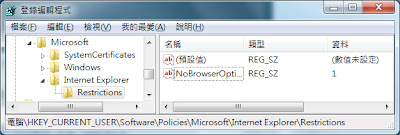
2.HKEY_CURRENT_USER\Software\Policies\Microsoft 下,新增「Internet Explorer」
3.在「Internet Explorer」下新增「Restrictions」子機碼。
4.建立「NoBrowserOptions」的登錄值,將其數值資料設為「1」
5.當你想恢復成原始狀態,只需將此登錄值刪除即可。

也可以只鎖定「首頁」無法更改:
1.命令提示字元下,輸入 regedit 按 enter 鍵,開啟登錄編輯程式
2.HKEY_CURRENT_USER\Software\Policies\Microsoft 下,新增「Internet Explorer」
3.在「Internet Explorer」下新增「Control Panel」子機碼。
4.建立「HomePage」的登錄值,將其數值資料設為「1」
5.當你想恢復成原始狀態,只需將此登錄值刪除即可。


接下來提供方法,你也可以跟網咖的電腦一樣安全。
限制使用「網際網路選項」:
1.命令提示字元下,輸入 regedit 按 enter 鍵,開啟登錄編輯程式
2.HKEY_CURRENT_USER\Software\Policies\Microsoft 下,新增「Internet Explorer」
3.在「Internet Explorer」下新增「Restrictions」子機碼。
4.建立「NoBrowserOptions」的登錄值,將其數值資料設為「1」
5.當你想恢復成原始狀態,只需將此登錄值刪除即可。


也可以只鎖定「首頁」無法更改:
1.命令提示字元下,輸入 regedit 按 enter 鍵,開啟登錄編輯程式
2.HKEY_CURRENT_USER\Software\Policies\Microsoft 下,新增「Internet Explorer」
3.在「Internet Explorer」下新增「Control Panel」子機碼。
4.建立「HomePage」的登錄值,將其數值資料設為「1」
5.當你想恢復成原始狀態,只需將此登錄值刪除即可。


星期一, 10月 04, 2010
辦公室資訊安全 - 限制USB隨身碟
將隨身碟設成唯讀USB
開啟「登錄編輯程式」
1.命令提示字元下,輸入 regedit 按 enter 鍵
2.HKEY_LOCAL_MACHINE\SYSTEM\CurrentControlSet\Control\StorageDevicePolicies 下新增 WriteProtect 的機碼
3.將數值資料設為 1
4.將此機碼刪除即可恢復原狀
禁止使用隨身碟
1.命令提示字元下,輸入 regedit 按 enter 鍵
2.HKEY_LOCAL_MACHINE\SYSTEM\CurrentControlSet\Services\USBSTOR 下 Start 機碼的數值資料設成 4
3.將 4 改成 3 就恢復原狀啦!
4.已寫成執行檔,請下載
DisableUSB EnableUSB
開啟「登錄編輯程式」
1.命令提示字元下,輸入 regedit 按 enter 鍵
2.HKEY_LOCAL_MACHINE\SYSTEM\CurrentControlSet\Control\StorageDevicePolicies 下新增 WriteProtect 的機碼
3.將數值資料設為 1
4.將此機碼刪除即可恢復原狀
禁止使用隨身碟
1.命令提示字元下,輸入 regedit 按 enter 鍵
2.HKEY_LOCAL_MACHINE\SYSTEM\CurrentControlSet\Services\USBSTOR 下 Start 機碼的數值資料設成 4
3.將 4 改成 3 就恢復原狀啦!
4.已寫成執行檔,請下載
DisableUSB EnableUSB
星期日, 7月 04, 2010
 +U
+U星期四, 6月 24, 2010
禁止使用某些軟體的設定方法
某些公司老闆不喜歡員工上班時間使用MSN Messenger、Yahoo 即時通等!在此提供解決方法:
1.使用REGEDIT在下列位置
HKEY_CURRENT_USER\Software\Microsoft\Windows\CurrentVersion\Policies\Explorer
新增二進位數值,並將他命名為DisallowRun接著將DisallowRun的DWORD值設成1(十六進制)。
2.在下列位置
HKEY_CURRENT_USER\Software\Microsoft\Windows\CurrentVersion\Policies\Explorer
新增機碼,並將他命名為DisallowRun接著在右側新增DisallowRun的字串值,並改名為要禁止的程式名稱,接著編輯字串值的內容,值的資料填寫要禁用的執行檔名稱。
3.重開機就搞定。

星期二, 4月 20, 2010
如何讓Windows開機時自動開啟Num Lock?
NUM LOCK 按鍵狀態為使用者特定,而且根據預設 NUM LOCK 為停用。如果希望在使用者按下 CTRL+ALT+DEL 登入之前就啟用 NUM LOCK 鍵,必須使用 [登錄編輯程式] 變更預設行為。
如果要在使用者登入之前啟用 NUM LOCK,請依照下列步驟執行:
1.執行「登錄編輯程式」(REGEDIT.EXE)。
2.移至 HKEY_USERS\.Default\Control Panel\Keyboard。
3.將 [InitialKeyboardIndicators] 的值從 0 變更為 2。
InitialKeyIndicators 的值依下列各代表:
1:開啟 Caps Lock。
2:開啟 Num Lock。
3:開啟 Caps Lock 及 Num Lock。
4:開啟 Scroll Lock。
5:開啟 Caps Lock 及 Scroll Lock。
6:開啟 Num Lock 及 Scroll Lock。
7:Caps Lock、Num Lock 及 Scroll Lock 三鍵均開啟。
星期一, 1月 11, 2010
Windows Server 2003 中移除磁碟區後,會收到「無法建立陰影複製」錯誤訊息
如果開啟 「 共用資料夾陰影複製 」 功能時,您會移除磁碟區,應用程式事件記錄檔可能會記錄類似下列的事件,為該磁碟區的每個後續的陰影複製的事件:
事件類型: 錯誤 
事件來源: VSS
事件識別碼: 7001
電腦: Computername 描述: VssAdmin: 無法建立陰影複製:
可能是找不到指定的磁碟區,或它不是一個本機磁碟區。
' C:\WINNT\system32\vssadmin.exe 建立陰影 /AutoRetry = 5 / = \ \? \Volume {volume} \ '。
實例:
VssAdmin: 無法建立陰影複製: 找不到指定的磁碟區或是它並不是本機磁碟區。
命令列: 'C:\WINDOWS\system32\vssadmin.exe Create Shadow /AutoRetry=5 /For=\\?\Volume{d1c4417e-b7ad-11de-a594-806e6f6e6963}\'。
請在 http://go.microsoft.com/fwlink/events.asp 查看說明及支援中心,以取得其他資訊。
##CONTINUE##
原因:
共用資料夾陰影複製的功能都會使用排定的工作上使用者定義的排程建立陰影複製。 應用程式事件記錄檔錯誤發生,因為排定的工作找不到遺失的磁碟區。
解決方式:
若要避免這個問題,請移除磁碟區之前關閉共用資料夾陰影複製功能。 如果要解決這個問題如果它有已經發生請遵循下列步驟:
- 關閉共用資料夾陰影複製 」 功能。
- 開啟 [工作排程器,並移除任何剩餘的陰影複製工作。 陰影複製工作看起來類似 「 VSS VolumeGUID"或"ShadowCopyVolume VolumeGUID 」。
附註 排定工作的名稱會是磁碟區陰影複製服務工作資源排定的工作與相關聯的名稱相同。 - 開啟 [共用資料夾陰影複製功能。
星期三, 1月 06, 2010
Small Business Server 2003 自動關機的解決辦法
Small Business Server 2003 和其他版本的不一樣,安裝很順利,和其他版本一樣。
但第七天後不安裝域服務系統,最多兩個小時就關機~電腦會無緣無故關機。
股溝了一下資料如下:
(SBS版本的系統必須設置為域控.不設置域控會出現錯誤自動重啟.而且只允許有一個Domain contorl)
在SBS2003裡,有了個“SBCore Service”,檔案在“c:\windows\system32\sbscrexe.exe”
1. 重開機器,進入安全模式把sbscrexe.exe這個檔改名,如sbscrexe.bak,接著打開登錄資料庫,找到下列鍵值HKEY_LOCAL_MACHINE\System\ CurControlSet\Services\SbCore,點擊右鍵選擇許可權在許可權設置裡面加入我們的帳號接著在高級設置裡面設置操作許可權,設置完成,就可以對上述鍵值進行操作了。之後直接刪除這個鍵值!
2.在安全模式下更改完許可權後並不能把SbCore整個鍵值刪除,只能把SbCore下的一個唯一鍵值刪除,重啟後進入系統就自動重啟.選擇“最後一次正確配置”可以進入.進入後看看應該沒有sbscrexe.exe這個進程.但是SbCore這個鍵值還存在,添加許可權後來 SbCore鍵值下面隱藏了很多的鍵值.在沒有刪除sbscrexe.exe是看不見的.把SBCore鍵再次刪除.reboot system以後整個世界清淨了!
訂閱:
文章 (Atom)