顯示具有 電腦硬體 標籤的文章。 顯示所有文章

星期一, 2月 09, 2015

手機或平板規格中的螢幕尺寸究竟代表甚麼意義呢?

狀況:
智慧型手機或平板電腦,甚至是一台電視機、電腦螢幕都有『吋』作為大小的代表單位,但是這個『吋』,你真正直到它的意義了嗎?今天我們將解釋『吋』的基本意義,以便我們了解這個規格所代表的畫面大小。
解說:
1.首先,這個『吋』是指英寸,也就是2.54cm (公分)。

2.手機或平板規格中的『吋』(如SONY Xperia Z3 的5.2 吋或是APPLE iPhone 6 Plus 的 5.5 吋),是指螢幕對角線長度的尺寸。(一般而言,電視機、電腦螢幕也依樣。)
如圖所示,iPhone 6 Plus 規格所指的5.5吋即是指兩個紅色箭頭間的長度為5.5吋

3.手機跟平板螢幕高寬比可能會有所不同,如同以前的映像管電視大部分的情況下為是4:3,但到了高畫質、寬螢幕的時代,FHD的平面電視多半為16:9或16:10的比例。因此,手機與平板因功能取向,也有4:3、16:9及16:10等比例的螢幕。(如APPLE iPad Air 2 為4:3,SONY Xperia Z3 為16:9,Acer Iconia Tab 8 為16:10)

4.螢幕尺寸大小根據高寬比例不同,呈現的顯像面積及效果也會也所不同,例如4:3較適合電子閱讀,16:9、16:10較適合作為影片欣賞,當然這是一般而言,市面上也是有廠商它自己訴求的產品。

5.螢幕上的圖像看起來是否清晰、漂亮與螢幕大小沒有絕對關係,那是螢幕解析度所決定,不過那有是另一個課題了!!

星期一, 12月 02, 2013

SATA 從 ACHI 或 IDE相容模式 改成 RAID,不需重新安裝作業系統

狀況:安裝系統時使用 ACHI 或 IDE相容模式,改為RAID模式,會出現0x0000007B的藍底白字錯誤訊息。

方法:進到BIOS設定內的 SATA ,將ACHI改成RAID(ISRT),且不需重新安裝作業系統,此方法適用Windows 7作業系統。

1.按一下 [開始],然後按一下 [所有程式]。
2.按一下 [附屬應用程式],然後按一下 [執行]。
3.輸入 regedit,然後按一下 [確定]。 如果出現要求您輸入系統管理員密碼或確認的提示,請輸入密碼或按一下 [允許]。
4.會出現登錄編輯程式,找到以下機碼:
「HKEY_LOCAL_MACHINE\SYSTEM\CurrentControlSet\Services\iaStorV」

5.將 Start 的值從3改為0 (或下載 登錄檔 匯入)
6.重新開機進入BIOS內,將SATA設定值由ACHI改成RAID,儲存後再進入WINDOWS。
7.安裝「Intel快速儲存技術」(Intel Rapid Storage Technology)程式,完成驅動安裝。

IDE相容模式要改成RAID,還要改這兩組機碼
[HKEY_LOCAL_MACHINE\SYSTEM\CurrentControlSet\services\msahci]
"Start"=dword:00000000
[HKEY_LOCAL_MACHINE\SYSTEM\CurrentControlSet\services\pciide]
"Start"=dword:00000000

或下載 登錄檔 匯入。

星期四, 9月 12, 2013

Windows 開機後,輸入法不見了

狀況:
Windows 開機後,輸入法不見了,切換輸入法也沒有用

原因:
輸入法工具列的執行檔沒有執行,可能是中毒、解毒後或其他原因造成開機時沒有去執行。
檔名及檔案位置為:C:\Windows\system32\ctfmon.exe
可開啟工作管理員 (Ctrl + Shift + ESC)確認記憶體中有無執行。

解決方式:
1.開啟登錄編輯程式 regedit.exe
2.找到 "HKEY_CURRENT_USER\Software\Microsoft\Windows\CurrentVersion\Run" 位置
3.在右邊的欄位找看看有沒有 ctfmon 字串值
4.如果沒有,請在右邊欄位點選滑鼠右鍵新增字串值 ctfmon 
5.將這個字串值的數值資料輸入為 C:\Windows\system32\ctfmon.exe ,然後之後重開機就會恢復正常。
6.也可以下載登錄檔後,點兩下滑鼠左鍵完成步驟 1~5 。

星期五, 3月 08, 2013

光碟機代號消失,在裝置管理員內光碟機出現驚嘆號

問題:我的電腦中光碟機代號消失,在 [裝置管理員] 中檢視光碟機時,會出現下列其中一種錯誤訊息。

>錯誤訊息 1
這個裝置並未正常運作,因為 Windows 無法載入這個裝置所需要的驅動程式 (錯誤碼 31)。
>錯誤訊息 2
此裝置的驅動程式已非必要,且已被停用 (錯誤碼 32 或錯誤碼 31)。
>錯誤訊息 3
您的登錄可能已受損。(代碼 19)

或者Window一直出現下列訊息
1.「錯誤碼 39」 錯誤訊息。
2.通知區域中會出現類似下列的訊息:
Windows 成功載入這個硬體的裝置驅動程式,但是找不到硬體裝置。(代碼 41)

原因:這個問題是由兩個已毀損的 Windows 登錄項目所造成。下列情況都可能會發生這個問題:
1.您升級到 Windows Vista、Windows 7 或安裝 Service Pack。
2.您安裝或解除安裝 CD 或 DVD 燒錄程式。
3.您解除安裝 Microsoft Digital Image。

解決方式:


一、Windows 7 或 Windows Vista
1.按一下 [開始],然後按一下 [所有程式]。
2.按一下 [附屬應用程式],然後按一下 [執行]。
3.輸入 regedit,然後按一下 [確定]。 如果出現要求您輸入系統管理員密碼或確認的提示,請輸入密碼或按一下 [允許]。
4.在功能窗格中,找出並按一下下列登錄子機碼:
HKEY_LOCAL_MACHINE\SYSTEM\CurrentControlSet\Control\Class\{4D36E965-E325-11CE-BFC1-08002BE10318}
5.在右窗格中,按一下 [UpperFilters]。
(注意您可能也會看見 UpperFilters.bak 登錄項目。您不需移除該項目。只需按一下 [UpperFilters] 即可。如果您沒有看到 UpperFilters 登錄項目,您仍可能必須移除 LowerFilters 登錄項目。如果要執行這項操作,請前往步驟 8。)
6.在 [編輯] 功能表上,按一下 [刪除]。
7.提示您是否確定要刪除時,請按一下 [是]。
8.在右窗格中,按一下 [LowerFilters]。
9.在 [編輯] 功能表上,按一下 [刪除]。
10.提示您是否確定要刪除時,請按一下 [是]。
11.結束「登錄編輯程式」。
12.重新啟動電腦。

二、Windows XP
1.按一下 [開始],然後按一下 [執行]。
2.在 [開啟] 方塊中,輸入 regedit,然後按一下 [確定]。
3.在功能窗格中,找出並按一下下列登錄子機碼:
HKEY_LOCAL_MACHINE\SYSTEM\CurrentControlSet\Control\Class\{4D36E965-E325-11CE-BFC1-08002BE10318}
4.在右窗格中,按一下 [UpperFilters]。
(注意您可能也會看見 UpperFilters.bak 登錄項目。您不需移除該項目。只需按一下 [UpperFilters] 即可。如果您沒有看到 UpperFilters 登錄項目,您仍可能必須移除 LowerFilters 登錄項目。如果要執行這項操作,請前往步驟 7。)
5.在 [編輯] 功能表上,按一下 [刪除]。
6.提示您是否確定要刪除時,請按一下 [是]。
7.在右窗格中,按一下 [LowerFilters]。
8.在 [編輯] 功能表上,按一下 [刪除]。
9.提示您是否確定要刪除時,請按一下 [是]。
10.結束「登錄編輯程式」。
11.重新啟動電腦。

或者你也可以下載 Microsoft Fixit 解決 CD 或 DVD 光碟機無法讀取或寫入媒體的問題


星期一, 9月 26, 2011

Win7 安裝在SATA 硬碟 NATIVE IDE模式,如何轉換為ACHI模式?

狀況:
安裝 Windows 7 ,BIOS中 SATA 模式設定為 NATIVE IDE,安裝完成後,再更改為ACHI,一直自動重開機。

解決方式:
1.BIOS中先設定NATIVE IDE模式,開機進Win7。
2.運行註冊表編輯器,找到
HKEY_LOCAL_MACHINE\System\CurrentControlSet\Services\msahci
3.編輯二進為數值『Start』,設為0。
4.重新啟動,進入BIOS中將SATA模式設定為AHCI。
5.開機進Win7,安裝Intel(R) Rapid Storage Technology軟體件。
6.重新啟動,收工!

星期二, 9月 20, 2011

Win7 無法列印印,Print spooler 服務自動停止

現象:
Win7無法列印,提示找不到印表機,『裝置和印表機』內找不到印表機,檢查服務內Print Spooler服務會自動停止,手動開啟後,過不瞭多久會自動停止,導致無法列印。

解決方法:
將C:\windows\system32\spool\PRINTER目錄清空,再重啟print spooler服務即可。

星期一, 10月 04, 2010

辦公室資訊安全 - 限制USB隨身碟

將隨身碟設成唯讀USB
開啟「登錄編輯程式」
1.命令提示字元下,輸入 regedit 按 enter 鍵
2.HKEY_LOCAL_MACHINE\SYSTEM\CurrentControlSet\Control\StorageDevicePolicies 下新增 WriteProtect 的機碼
3.將數值資料設為 1
4.將此機碼刪除即可恢復原狀


禁止使用隨身碟
1.命令提示字元下,輸入 regedit 按 enter 鍵
2.HKEY_LOCAL_MACHINE\SYSTEM\CurrentControlSet\Services\USBSTOR 下 Start 機碼的數值資料設成 4
3.將 4 改成 3 就恢復原狀啦!
4.已寫成執行檔,請下載
DisableUSB  EnableUSB

星期四, 8月 26, 2010

SATA硬碟出現在「安全地移除硬體」清單中,如何移除?

SATA硬碟出現在右下角顯示「安全地移除硬體」 ,如同隨身碟了
依下列方法,可以把它關掉 :
◎如何移除 nForce SATA 硬碟「安全移除硬體」的 tray icon)
1.執行 regedit
2.找到機碼 HKEY_LOCAL_MACHINE\SYSTEM\CurrentControlSet\Services\nvata
3.新增一個 DWORD 值,名稱取名叫 DisableRemovable,值給 1
4.重開機,以後 SATA 硬碟就不會變成可以移除裝置了。

以上是在nForce晶片的主機板的方法,其他晶片的 SATA請依情況改變機碼路徑。
推測:啟動ACHI功能後,SATA有支援熱插拔 ,所以出現在「安全移除硬體」,改成IDE相容模式就不會了,但是這樣也就失去SATA的效能了!!

星期日, 8月 22, 2010

充電電池小常識

為了因應功能愈來愈強大的 3C 產品,電池技術也必須要不停地推陳出新,才能供應這一代愈來愈饑渴、愈來愈耗電的 3C 產品。最常見的四種充電電池 -- 鎳鎘、鎳氫、鋰離子和鋰聚合物到底有什麼不同?各有什麼優點和缺點?

星期五, 7月 16, 2010

DLP投影機與LCD投影機的比較

先給結果:
LCD投影機 DLP投影機
色彩表現
亮度
散熱
體積
重量
解析度 較高 較低
光學路徑 開放式 封閉式
燈泡壽命 大部分2000~3000 大部分2000~3000
主要元件壽命 10000小時 100000小時
缺點 1.LCD有一定的壞點機率
2.開放式光學路徑會因為灰塵產生黑點/光暈
1.有些人會對DLP產生的虹彩現象有頭暈現象
2.封閉式光學路徑及體積較小有散熱較差的現象,容易減短燈泡壽命

星期二, 3月 09, 2010

有批主機板好便宜~一分錢一分貨!

堅若磐石的A廠最近就出了大包,出問題的是標示著C.S的電感,A廠普偏將這款電感產品用在中低階主機板產品上,由於該電感在製程上出問題,在主機板產品上市後不到幾個月,就紛紛發生鏽蝕的現象,有些買來都還沒裝機,就已經發現一堆鏽掉的爛電感。爛電感有啥壞處?由於電感負責的是CPU的供電濾波部分,電感出問題,系統最先會產生不穩定的狀況,最後CPU甚至有可能會燒掉。A廠把消息壓的很低,默默的進行後續維修保固,沒有回收動作,採用問題電感的相關產品也還是繼續賣(最近店家打折打很大)。這批採用出包電感的主機板集中在98年6月到9月間生產,目前所知出問題的產品型號有P5P43TD、P5P43TD Pro、P5G31D-M Pro、M4A785-M、M4A785D-M Pro、M4A770、M4A785-M EVO等等。所以若有購入主機板的打算,請盡量避開這批有問題的產品。


星期一, 2月 08, 2010

一開電腦就出現spoolsv.exe - 應用程式錯誤

"0x74c26191"指令參考的"0x00000014"記憶體 該記憶體不能為"read"
請按[確定]終止程式
請按[取消]進行程式偵錯

如上的錯誤訊息,有可能是中毒掃毒後的後遺症,請依下列步驟處理:

1.開啟檔案總管到 %windir%\system32\spool\PRINTERS
2.資料夾底下所有東西都刪掉,重開機之後就可正常
3.很簡單吧!


星期三, 1月 06, 2010

硬碟檔案格式變成RAW解決方式

電腦突然跳電或者重新開機之後,磁碟機無法進入,只會問你要不要格式化,raw_format 


檢視該硬碟檔案格式變成了RAW。


disk_raw


一樣股溝了一堆資料,大部分都是建議要用EasyRecovery Pro來救,實驗後經過長時間的掃描,的確救回資料了!但.....
許多資料內容都不對,於是再度股溝…………
##CONTINUE##
本文的主角,救星~Partition Table Doctor v3.5!!
硬碟Partition Table的救援軟體,除了能夠重建損壞的Partition Table之外,
還能備份/還原MBR、Partition Table以及開機磁區。
(試用版下載 Price: $49.95,救回寶貴資料也值得)
執行後~
partitiontabledoctor
簡單點幾下滑鼠,丹丹丹丹~資料回來了,跟壞掉之前一模一樣!!


http://adf.ly/15Is


星期二, 12月 02, 2008

選購UPS(不斷電系統)時的小常識

不斷電系統的分類 ?

1、早期的不斷電系統分為在線式﹝ON-LINE﹞及離線式﹝OFF-LINE﹞兩大類,最近已有廠商推出在線互動式 ﹝LINE INTERACTIVE﹞,其特性介於在線式與離線式之間,但就其動作特性與供電方式而言 ,應歸類於離線式。

2、依輸入/輸出相數及電壓可分為單相輸入單相輸出,﹝應用於10KVA以下,離線式、在線互動式、在線式等小容量﹞,參相輸入單相輸出﹝應用於10KVA以上在線式﹞,參相輸入參相輸出﹝應用於20KVA以上在線式大容量﹞。

##CONTINUE##

何謂在線式不斷電系統?

可參閱在線式不斷電系統方塊圖,當市電正常供電時,市電經濾波迴路及突波吸收迴路後,分為兩個迴路同時動作,其一是經由充電迴路對電池組充電,另一個則是經整流迴路,作為變流器的輸入,再經過變流器的轉換提供淨化過的交流電力給負載使用;此時若市電發生異常,則變流器的輸入則改由電池組來供應,變流器持續提供電力,達到完全不斷電。
由此可知,在線式不斷電系統的輸出完全由變流器來供應,不論市電電力品質如何,其輸出均是穩定且純淨的正弦波電源。


何謂離線式不斷電系統 ?


可參閱離線式不斷電系統方塊圖,當市電正常供電時,直接供應給負載使用,在此同時有一迴路經充電迴路對電池組充電,此時若市電的電壓不穩定或市電發生異常,則由靜態轉換開關切換到變流器,由變流器提供穩定的電力給負載使用,大部份此類產品的輸出波形皆為方波或階梯波,亦適用於電腦之電源。
offline


何謂在線互動式不斷電系統?

可參閱在線互動式不斷電系統方塊圖,其原理與離線式不斷電系統相去不遠,其主要不同在於此類產品將充電迴路與變流器整合為雙向轉換迴路,可自動偵測輸入電壓是否符合於正常範圍內,如有偏差可由穩壓電路昇壓或降壓,提供較穩定之輸出電壓,其它工作原理與離線式相同。
interactive


如何選購UPS ?

在電力品質不錯的環境中﹝如住宅區與商業區﹞,電力異常的現象並不常發生,電腦設備可以使用離線式不斷電系統﹝OFF-LINE UPS﹞,以降低購置成本。但是如果電力品質不佳的環境﹝如工業區、郊區、動力設備附近等﹞,且軟硬體設備資料不容許因電力品質問題而故障,則最好是選用在線式不斷電系統﹝ON- LINE UPS﹞,才可提供設備更完善的保護。


星期一, 11月 24, 2008

可以關閉USB裝置但不包括滑鼠、鍵盤、印表機等(禁用USB隨身碟)

方法一、

參考來源:
http://support.microsoft.com/kb/555324/en-us
##CONTINUE##
下載下面的檔案:

之後在群組原則物件編輯器(gpedit.msc)中的系統管理範本裡面,新增匯入製作的ADM檔案,匯入後雖然系統管理範本中會增加了一個自定義群組管理原則的選單,但是會發現裡面什麼都沒有出現,這時候在群組物件編輯器上面的工具列中,找到檢視-->篩選-->不要勾選只顯示可以完全管理的原則設定後,這時候在到剛剛匯入的原則中就會出現可以管理的選項了!
啟用"禁止USB隨插即用裝置",並且把值設定為"啟用",之後受影響的電腦在更新群組原則後,就可以生效了。

方法二、

可使用在Windows XP SP2和SP3 , Windows Vista中, Windows Server 2003、2008
1.執行regedit
2.瀏覽至下列處
   HKEY_LOCAL_MACHINE\SYSTEM\CurrentControlSet\Control
3.新增一個機碼(KEY)命名為”storagedevicepolicies”
4.在”storagedevicepolicies”中新增一個DWORD值,數值名稱命名為”writeprotect”
5.將數值資料改為”1”即可封鎖USB裝置的寫入權限
6.將數值資料改為”0”就恢復可寫入

方便大家,下載登錄檔雙擊匯入即可生效。


星期日, 11月 23, 2008

RAID是什麼?

所謂的「RAID」,是「Redundant Array of Independent Disks 」的縮寫,也就是「獨立磁碟備援陣列」的意思。也有人將它說成「Redundant Array of Inexpensive Drives」﹙低價硬碟備援陣列﹚,當初RAID技術發表時用的是這個全名,不過現在則是前者的說法較多人採用。
##CONTINUE##
其中「Redundant」是「過多、多餘」的意思,要組成一部磁碟機通常只需一顆硬碟,甚至一顆硬碟還能分割成許多磁碟區。但是在組RAID磁碟機時,要用上的硬碟比一顆還要「多」,也就是要用上2顆以上的硬碟。

因此RAID在實體上是多顆硬碟,在系統中被當作一顆硬碟使用,而在作業系統底下,也還是可以將它分割為單一或多個分割區。因此建立好的RAID,使用起來跟單一硬碟是完全相同的,只是依組成方式的不同,RAID可以提供更大的容量、更高的讀寫效能,或是額外的「安全性」。﹙這裡所說的「安全性」,是指硬碟損毀之後資料重建、回復的能力,與加密防駭等功能無關﹚

而且RAID的「容量、速度、安全性」加成之後的CP值,能夠遠遠高於相同效能表現的超高階硬碟,這才是許多玩家樂於採用的主因。RAID的組成方式很多,在進入我們的測試之前,先帶大家看看RAID的各種類別。

JBOD (Just Bunch of Disks)

這種組成方式嚴格來說不算RAID,因為它的功能就跟它的全名一樣,「只是將多顆磁碟湊在一起」,當作一顆超大硬碟來用。假設是4顆250GB的大硬碟,在JBOD模式下就成了一顆1TB﹙=1000GB﹚的超高容量硬碟,但是除了容量提升之外,它的速度還是跟單一硬碟相同,也沒有額外的安全性。

RAID 0 (Striped)
325px-RAID_0.svg
這是最簡單也最猛的一種磁碟陣列,它的功能是在資料寫入時,將資料分割成幾個小區塊,分別存到各顆硬碟裡,因此可以提升寫入速度。當需要讀取時,再分別由所有硬碟裡將小區塊抓出來,所以也有較高的讀取速度。

但它的缺點是只要其中一顆硬碟壞掉,或只是小小的出點問題,都可能因為一小部分資料的不完整,就造成整個磁碟陣列無法正常讀取,全部的資料就這樣毀於一旦,完全沒有安全性可言。儘管如此,RAID 0存取效能隨著組成硬碟數目增加而提升的特性,對於「效能至上」的玩家們還是有不小的吸引力。

RAID 1 (Mirrored)
325px-RAID_1.svg
這種磁碟陣列是將單一磁碟作「鏡射」(Mirror)的動作,也就是資料寫入時將相同的資料同時丟進兩顆硬碟,確保所有的資料都隨時存在另一個備份。因為對單一硬碟寫入的資料量不變,所以寫入速度跟非RAID磁碟機沒有差別,不過在讀取時能同時由兩顆硬碟抓取資料,所以速度還是有所提升。

RAID 10 / 01 (Striped & Mirrored)

這是將RAID 0與RAID 1的架構作結合用的磁碟陣列,10與01的差別僅是先鏡射再分割資料,或是先分割再將資料鏡射到兩組硬碟,但功能是相同的,而且都需由4顆硬碟組成。這種組法同時具備效能提升與資料備份的優點,只要不是「同組鏡射」的兩顆硬碟同時毀損,資料都可以救得回來。

RAID 2.3.4

這幾種RAID一直都沒有成為主流,也很少有硬體支援這幾種組法。

RAID 2

這是RAID 0的改良版,以漢明碼en:Hamming Code)的方式將數據進行編碼後分割為獨立的位元,並將數據分別寫入硬碟中。因為在數據中加入了錯誤修正碼(ECC,Error Correction Code),所以數據整體的容量會比原始數據大一些,RAID2最少要三台磁碟機方能運作

RAID 3
675px-RAID_3.svg

採用Bit-interleaving(數據交錯存儲)技術,它需要通過編碼再將數據位元分割後分別存在硬碟中,而將同位元檢查後單獨存在一個硬碟中,但由於數據內的位元分散在不同的硬碟上,因此就算要讀取一小段數據資料都可能需要所有的硬碟進行工作,所以這種規格比較適於讀取大量數據時使用

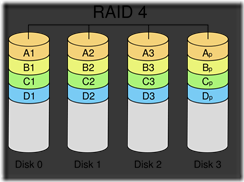
RAID 4
675px-RAID_4.svg

它與RAID 3不同的是它在分割時是以區塊為單位分別存在硬碟中,但每次的數據存取都必須從同位元檢查的那個硬碟中取出對應的同位元數據進行核對,由於過於頻繁的使用,所以對硬碟的損耗可能會提高 (Block interleaving)

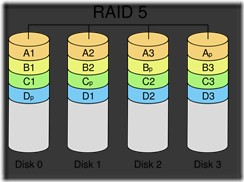
RAID 5 (Parity RAID)
675px-RAID_5.svg
RAID 5是由RAID 2.3.4改良而來,終於成為比較普及的一種架構。 它先將原始資料與同位檢查位元作組合,再以位元為單位分散存放在所有硬碟中,因此不需多用一部硬碟來存放檢查碼。

但RAID 5實際上仍需一顆硬碟的容量來存放同位檢查碼,所以RAID整體的可用容量會等於總容量減去單顆硬碟容量,只是這個浪費的空間是分散在各顆硬碟中。

RAID 5因為是分散的存取架構,因此效能提升明顯,而且任何一顆硬碟毀損,都還可以救得回來。 雖有浪費一顆硬碟容量的缺點,但是跟RAID 10 / 01一半的容量浪費相比,RAID 5單顆容量換得的安全性可說是相當划算。

RAID 6
800px-RAID_6.svg
同一陣列中容許兩個硬碟同時失效(或是當一個失效後還來不及更換便有第二個失效)後.更換新硬碟時再由另兩個正常硬碟將備份的資料建立在新的硬碟中.所以至少必須具備四或四個以上硬碟才能生效.

RAID方案

硬碟數

可用容量

效能

安全性

主要應用

JBOD

大於2

全部

不變

幾乎等於0

容量至上

RAID 0

大於2

全部

最高

危險

追求效能的狂熱玩家

RAID 1

2

總容量的50%

稍有提升

最高

完全不能出錯的資料備份

RAID 0+1

4以上的偶數

總容量的50%

極高

同時需要備份和效能,且預算無上限

RAID 5

3以上

N-1顆

讀快寫慢

同RAID 0+1但預算限制

RAID 6

3以上

N-2顆

讀快寫慢

同RAID 0+1但預算限制


星期四, 10月 02, 2008

Vista + XP雙系統共存

Vista + XP雙系統共存

基本上的設定程序如下:

挪出硬碟空間 -> 快速格式化分割區 -> 重灌XP -> 恢復Vista開機程序 -> 安裝VistaBootPRO(三方軟體) -> 修改開機選單 -> 完成

您手邊所需要準備的工具,包括:

一部安裝Vista的電腦、正版Windows XP安裝光碟、正版Windows Vista安裝光碟(或NB隨附的Vista還原光碟)、VistaBootPRO 3.0軟體(下載)

挪出硬碟空間

要多安裝XP作業系統,我們當然得先幫它準備一個專用的分割區,也就是說,硬碟至少要割出兩個分割區,一個是原先的Vista,另一個就留給XP安裝使用。

如果您的Vista NB買來,預先就割好兩個分割區,那麼便可跳過這個步驟,直接從「重灌XP」的部分開始。但把這部分的功能學起來,日後還是很有用的唷。

如果您的NB原本只有Vista作業系統一個分割區,或是想調整兩個分割區的容量比例,又或者是想多割出第三個分割區來裝XP,那就必須先調整硬碟分割。

過去的方法是用Partition Magic這類的分割區調整軟體,但不幸的,目前Partition Magic仍未對Vista作業系統作支援,所以是無法適用的。那到底該怎麼辦呢?

別擔心,讓Vista自己來「變魔術」就好了。Vista內建有類似Partition Magic的分割區調整功能,可以在不會影響分割區原有內容的情況下,靈活調整各個分割區的容量大小。其設定方式如下:


1. 開始功能表 -> 在「電腦」上按右鍵 -> 點選「管理」


2. 出現Vista的電腦管理介面


3. 選擇左欄的「磁碟管理功能」


4. 磁碟管理功能,顯示的是目前磁碟分割狀況

以我們測試的這部NB為例,整顆硬碟容量是93GB,其中隱藏的「還原分割區」佔了6.5GB,剩下的都讓「Vista作業系統分割區」給佔去了。還原分割區我們不要去動它,而是拿Vista所在的分割區下手。

在要調整的分割區上按下滑鼠右鍵,選單中就會看到「延伸磁碟區」、「壓縮磁碟機」、「刪除磁碟機」這三個調整分割的項目。顧名思義,「延伸磁碟區」就是增加該分割區的容量,「壓縮磁碟機」是縮減容量,「刪除磁碟機」就是整個殺掉。

在這個例子中,因為硬碟上已經沒有多餘的空間,所以「延伸磁碟區」的項目是不可用的。又因為這是Vista系統所在的分割,所以它也不允許「自殺」(刪掉自己)。請照下列步驟調整:


1. 在Vista分割上按右鍵,選擇「壓縮磁碟區」


2. 稍等一會兒,系統要先檢查可以縮小的空間


3-1. 結果出來了,大約有36GB空間可以壓縮(空出來)


3-2. 事實上這分割還有74GB空間可用,但系統並不允許將它全挪出來


4. 執行「壓縮」後,空出了36GB的「未配置空間」,準備任你宰割

快速格式化分割區

接下來請先將新增的「空置分割區」格式化,這步驟跟在Windows XP的操作沒有差別。建議將磁碟區標籤命名為「xp」之類的明確名字,以便日後識別。

重灌XP

拿出事先準備的「正版」XP光碟,用光碟開機來安裝,分割區不要選錯了。等作業系統安裝完畢,您還得想辦法找到for XP的驅動程式,自己將它們一一安裝完畢。


用XP安裝光碟重新開機,將XP灌進剛準備好的分割區


XP安裝完成,回到熟悉的藍天綠地桌面

恢復Vista開機程序

剛 剛灌好的XP作業系統,會把Vista的開機程序給蓋掉,變成每次開機就直接進XP,而再也回不到Vista了。這是因為XP比Vista來得舊,因此它 認不得新來的Vista,也就沒辦法將它辨認為另一個開機分割區。此外,XP的開機程序也沒辦法用來載入Vista,因此用XP時代的老步數,手動修改 boot.ini也不可行。

此時,請拿出「正版」的Vista安裝光碟,或是NB隨附的Vista還原光碟(VAIO必須自行製作還原光碟),準備用光碟上的開機工具來恢復原先Vista的開機程序。


1. 以Vista光碟開機的畫面,按下一步


2. 這邊選擇左下角小字,「修復您的電腦」


3. 程式自動檢測出待修復的Vista系統分割區


4. 選擇「啟動修復」,來修正無法以Vista開機的問題


5. 修復完成,重新開機吧

大功告成了嗎?別急別急,還差一點點。Vista開機恢復後,開機又變成直接載入Vista,而不會去理會你剛剛灌好的XP。這時候得動點手腳,去修改Vista作業系統特有的BCD(Boot Configuration Data)開機設定。

因為Vista的BCD editor相當難搞,大家通常會走另一條捷徑,以大名鼎鼎的第三方軟體--VistaBootPRO,在圖形介面下輕鬆管理開機選單。

安裝VistaBootPRO->修改開機選單->完成

請開機進到Vista環境,上網取得VistaBootPRO這個第三方軟體(下載),馬上把它安裝起來。


啟動VistaBootPRO,選擇「Manage OS Entries」來編輯開機選單


勾選「Add new operation system entry」新增開機項目。
OS Type:選擇Windows Leagacy(舊版Windows),
OS Name:自行填入喜歡的名字,
Driver Letter:選擇ntldr這個XP開機檔所在的位置,一般是「C:」,
boot delay:設定選單等待使用者選擇的時間,
按下Apply套用此設定。


在這個例子中,ntldr檔位是在Vista所在的C:
(ntldr是個隱藏系統檔,必須開啟相關設定才看得到)


重新開機,便會出現Vista跟XP兩個項目任君挑選
(選XP若無法正常開機,請回VistaBootPRO另選Driver Letter:)

更多設定

如果您使用XP的機率比較高,希望將XP設為預設的開機項目,仍是可以用VistaBootPRO來調整。除此外,也建議將選單延遲時間縮短(設定10秒左右),以節省重新開機的時間。


也可以把XP設為預設開機項目,並縮短選單等待時間


停用自動更新後的重新開機

停用自動更新後的重新開機

Windows在「自動更新」之後,會一直跳出詢問是否重新開機的視窗,更糟的是正好人不在電腦前面,而又有沒有存檔的資料或是正在下載檔案當中,沒有及時的處理的結果就是:「電腦自動重開機」,因此而損失的資料。

關閉自動重開機

依下列方法來關閉這個功能
1.Windows XP Pro;
首先請由【開始】→【執行】→在「開啟」的欄位中輸入「gpedit.msc」然後按〔確定〕,開啟「群組原則」編輯程式

接 下依序點選左邊視窗的「電腦設定」→「系統管理範本」→「Windows元件」→「Windows Update」→然後找到右邊的「不隨著使用者登入而自動啟動已排定的自動更新安裝」這一項點二下,設定為「已啟用」然後重新開機,這樣子你的電腦就不會 自己莫名其妙的重開機了。

2.Windows XP Home
XP Home無法使用「群組原則」,請改用「regedit」(開啟方法同gpedit.msc),更改下列機碼:「HKEY_LOCAL_MACHINE\SOFTWARE\Policies\Microsoft\Windows\
WindowsUpdate\AU\NoAutoRebootWithLoggedOnUsers」將其值改為1,如果沒有這個機碼你自行新增一個「DWORD」機碼並設為1,一樣重開機就可以了。

另外如果還是每5分鐘就出現提醒重開機的話,請將上述「群組原則」中的「延遲排程安裝的重新啟動」設為一個較大的數值(分鐘)就可以了。

連線到網路磁碟機每次都要輸入密碼?

連線到網路磁碟機每次都要輸入密碼?

使用 net use 指令連線網路磁碟機,節省輸入密碼時間

舉例來說,如果你要使用yourname這個帳號連線到 \\server\path\,密碼是yourpass的話,可以在命令列中這樣用

net use "\\server\path\" yourpass /user:"yourname"

這樣當連線的時候系統就不會問密碼了。
這對使用Home版作業系統的人很有用,把要連線的路徑全部都寫成一個批次檔,在啟動時自動執行批次檔,這樣常用的連線就不再需要輸入帳號密碼了。

連線網路磁碟機指定到你本機的磁碟機K:,則這樣使用

net use K:"\\server\path\" yourpass /user:"yourname"

星期日, 8月 10, 2008

Nehalem正式命名為Core i7

Nehalem正式命名為Core i7

Nehalem可說是Intel的第七代架構,因此被稱為「Core i7」,
參考以下的架構分類:

第一代:16-bit世代的處理器(8xxxx系列)
第二代:3xx與4xx系列
第三代:Pentium
第四代:Pentium Pro/Pentium II/Pentium III/Pentium-M/Core
第五代:Pentium 4/Pentium D
第六代:Core 2
第七代:Nehalem